3.2 Überblick über das Dashboard
Die Dashboard-Seite der PlateSpin Protect-Weboberfläche enthält Elemente, mit denen Sie zu verschiedenen Funktionsbereichen der Oberfläche navigieren und Workload-Schutz- und Wiederherstellungsaufgaben durchführen.
Abbildung 3-1 Die Standard-Dashboard-Seite der PlateSpin Protect-Weboberfläche
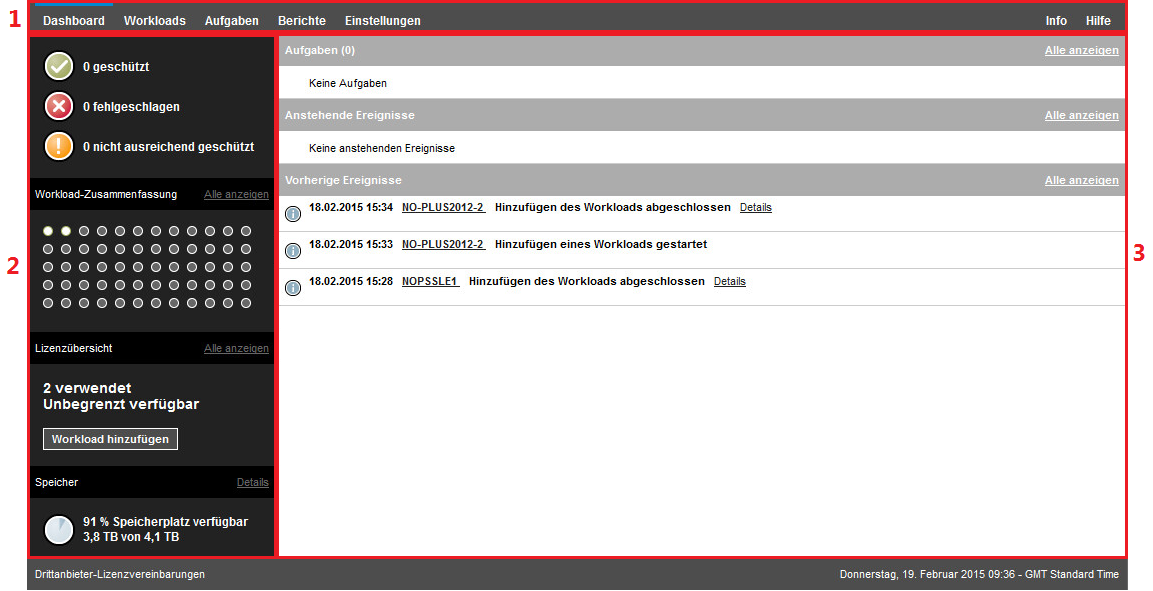
Die Dashboard-Seite besteht aus den folgenden Elementen:
-
Navigationsleiste: Auf den meisten Seiten der PlateSpin Protect-Weboberfläche enthalten.
-
Teilfenster mit visueller Zusammenfassung: Bietet einen umfassenden Überblick über den Gesamtstatus des Workload-Inventars von PlateSpin Protect.
-
Teilfenster mit Aufgaben und Ereignissen: Bietet Informationen über Ereignisse und Aufgaben, die einen Eingriff des Benutzers erfordern.
Die folgenden Abschnitte enthalten weitere Informationen.
HINWEIS:Sie können bestimmte Elemente der Weboberfläche an das Markenbild Ihres Unternehmens anpassen. Weitere Informationen finden Sie unter Anpassen der PlateSpin Protect-Weboberfläche an das Markenbild.
3.2.2 Teilfenster mit visueller Zusammenfassung
Das Teilfenster mit visueller Zusammenfassung zeigt den allgemeinen Schutzstatus der Workloads im Inventar, den Status der einzelnen lizenzierten Workloads, eine Übersicht über die Lizenznutzung sowie den freien Speicherplatz.
Schutzstatus
Der allgemeine Schutzstatus der Workloads im Inventar wird mit drei Kategorien dargestellt:
-
Geschützt: Gibt die Anzahl der aktiv geschützten Workloads an.
-
Fehlgeschlagen: Gibt die Anzahl der geschützten Workloads an, die das System gemäß der Schutzebene dieses Workloads als fehlgeschlagen ausgegeben hat.
-
Nicht ausreichend geschützt: Gibt die Anzahl der geschützten Workloads an, die einen Eingriff des Benutzers erfordern.
Workload-Übersicht
Die Workload-Übersicht zeigt den Integritätsstatus der einzelnen Workloads, die auf der Seite „Workloads“ aufgeführt sind. Die maximale Anzahl der Punktsymbole für die den Workload-Status entspricht der Anzahl der installierten Workload-Lizenzen auf dem PlateSpin-Server. Bei einer unbegrenzten Lizenz zeigt die Übersicht 96 Punktsymbole. Tabelle 3-1 zeigt die verschiedenen Möglichkeiten für den Workload-Status, die durch die Punktsymbole dargestellt werden.
Die Symbole stellen die Workloads in alphabetischer Reihenfolge gemäß dem Workload-Namen dar. Richten Sie den Mauszeiger auf ein Punktsymbol, um den Namen des Workloads anzuzeigen, oder klicken Sie darauf, um die zugehörige Seite mit den Workload-Details zu öffnen.
Tabelle 3-1 Punktsymbol-Darstellung des Workload-Status
|
|
|
|
|
|
|
|
|
|
|


Lizenzübersicht
Die Lizenzübersicht zeigt die Anzahl der installierten Lizenzen sowie die Anzahl der Lizenzen, die derzeit durch die Workloads genutzt werden.
Speicher
Unter finden Sie den insgesamt für PlateSpin Protect verfügbaren Container-Speicherplatz sowie den derzeit belegten Speicherplatz.