11.1 Verwalten der Gerätetreiber

PlateSpin Protect umfasst eine Bibliothek mit Gerätetreibern. Auf den Ziel-Workloads werden automatisch die richtigen Gerätetreiber installiert. Falls Treiber auf dem physischen Failback-Computer fehlen oder nicht kompatibel sind oder falls Sie für Ihre Zielinfrastruktur bestimmte Treiber benötigen, müssen Sie möglicherweise Treiber zur PlateSpin Protect-Treiberdatenbank hinzufügen (hochladen).

11.1.1 Packen von Gerätetreibern für Windows-Workloads

Windows-Gerätetreiber müssen als Vorbereitung zum Hochladen in die PlateSpin Protect-Treiberdatenbank gepackt werden.

HINWEIS:Damit eine problemlose Handhabung Ihres Schutzauftrags und des Ziel-Workloads gewährleistet ist, sollten Sie nur digital signierte Treiber für die folgenden Systeme packen und hochladen:

  • Alle 64-Bit-Windows-Systeme

  • 32-Bit-Versionen von Windows Server 2008-Systemen

So packen Sie Windows-Gerätetreiber:

  1. Bereiten Sie alle voneinander abhängigen Treiberdateien (*.sys, *.inf, *.dll usw.) für die Zielinfrastruktur und das Gerät vor.

    Wenn Sie herstellerspezifische Treiber als .zip-Archiv oder als Programmdatei erhalten haben, extrahieren Sie diese zuerst.

  2. Speichern Sie die Treiberdateien in separaten Ordnern mit einem eigenen Ordner pro Gerät.

Das Paket kann nun hochgeladen werden. Weitere Informationen hierzu finden Sie in Hochladen von Treiberpaketen in die Gerätetreiberdatenbank von PlateSpin.

11.1.2 Packen von Gerätetreibern für Linux-Workloads

Linux-Gerätetreiber müssen als Vorbereitung zum Hochladen in die PlateSpin Protect-Treiberdatenbank gepackt werden. Das PlateSpin-Boot-ISO-Image (bootofx.x2p.iso) enthält ein benutzerdefiniertes Dienstprogramm für diesen Zweck.

  1. Erstellen Sie auf einer Linux-Workstation ein Verzeichnis für Ihre Gerätetreiberdateien. Alle Treiber in dem Verzeichnis müssen für denselben Kernel und dieselbe Architektur sein.

  2. Laden Sie das Boot-Image herunter und mounten Sie es.

    Wenn das ISO-Image beispielsweise in das Verzeichnis /root kopiert wurde, geben Sie den folgenden Befehl für Ziele auf BIOS- bzw. UEFI-Firmware-Basis ein:

    # mkdir /mnt/ps # mount -o loop /root/bootofx.x2p.iso /mnt/ps

  3. Kopieren Sie vom Unterverzeichnis /tools des gemounteten ISO-Images das Archiv packageModules.tar.gz in ein anderes Arbeitsverzeichnis und extrahieren Sie es.

    Wenn sich beispielsweise die .gz-Datei in Ihrem aktuellen Arbeitsverzeichnis befindet, geben Sie folgenden Befehl ein:

    tar -xvzf packageModules.tar.gz

  4. Wechseln Sie zum Arbeitsverzeichnis und führen Sie folgenden Befehl aus:

    ./PackageModules.sh –d <Pfad-zum-Treiberverzeichnis> -o <Paketname>

    Ersetzen Sie <Pfad-zum-Treiberverzeichnis> mit dem aktuellen Pfad zum Verzeichnis, in dem Sie Ihre Treiberdateien gespeichert haben, und <Paketname> mit dem aktuellen Paketnamen im folgenden Format:

    Treibername-Treiberversion-Dist-Kernelversion-Arch.pkg

    Beispiel:

    bnx2x-1.48.107-RHEL4-2.6.9-11.EL-i686.pkg

Das Paket kann nun hochgeladen werden. Weitere Informationen hierzu finden Sie unter Hochladen von Treiberpaketen in die Gerätetreiberdatenbank von PlateSpin.

11.1.3 Hochladen von Treiberpaketen in die Gerätetreiberdatenbank von PlateSpin

Verwenden Sie das PlateSpin-Treibermanager-Werkzeug zum Hochladen von Gerätetreibern in die Treiberdatenbank.

HINWEIS:Beim Hochladen validiert PlateSpin Protect die Treiber nicht anhand der ausgewählten Betriebssystemtypen oder anhand ihrer Bitspezifikationen. Laden Sie nur die Treiber hoch, die für Ihre Zielinfrastruktur geeignet und erforderlich sind.

Upload-Prozedur für Gerätetreiber (Windows)

  1. Beziehen Sie die erforderlichen Gerätetreiber und bereiten Sie diese vor. Weitere Informationen hierzu finden Sie unter Packen von Gerätetreibern für Windows-Workloads.

  2. Melden Sie sich beim PlateSpin-Server-Host als Administratorbenutzer an.

  3. Starten Sie das PlateSpin-Treibermanager-Werkzeug. Navigieren Sie zu C:\Programme\PlateSpin Protect Server\DriverManager und starten Sie das Programm DriverManager.exe.

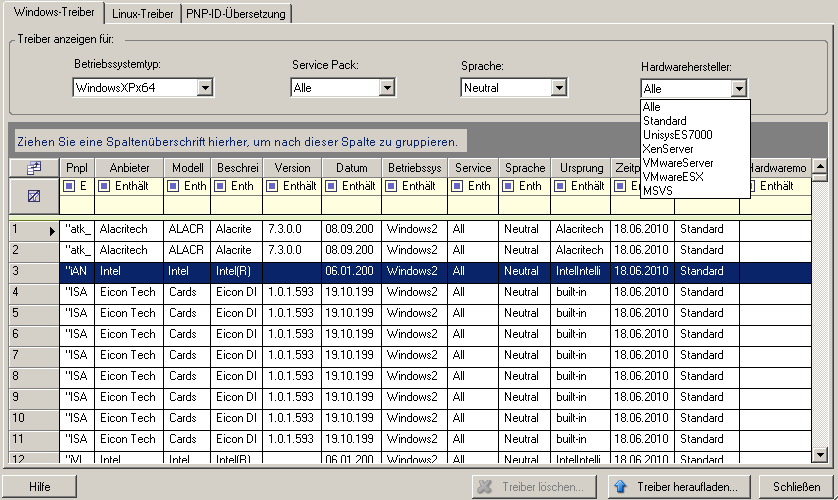
  4. Klicken Sie auf Werkzeuge > Gerätetreiber verwalten und wählen Sie die Registerkarte Windows-Treiber.

  5. Klicken Sie unten im Dialogfeld auf Treiber heraufladen.

  6. Navigieren Sie im Dialogfeld „Treiberauswahl“ zu dem Ordner, der die erforderlichen Treiberdateien enthält, und wählen Sie den zutreffenden Betriebssystemtyp, die Sprache und die Hardwarehersteller-Optionen aus.

    Wählen Sie Standard als Option für Hardwarehersteller aus, es sei denn, Ihre Treiber sind speziell für eine der aufgeführten Zielumgebungen vorgesehen.
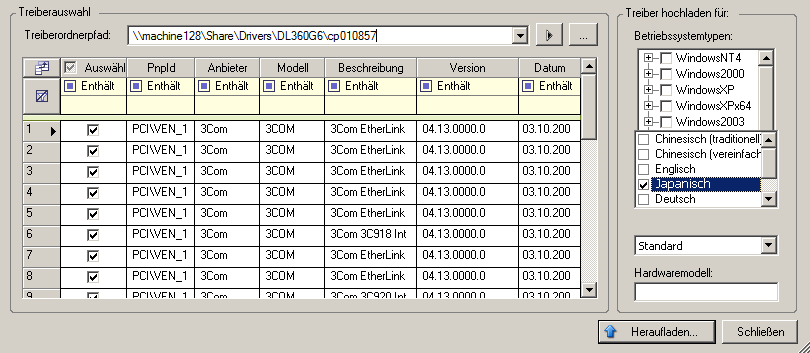
  7. Klicken Sie auf Heraufladen und bestätigen Sie Ihre Auswahl.

    Das System lädt die ausgewählten Treiber in die Treiberdatenbank.

Upload-Prozedur für Gerätetreiber (Linux)

  1. Beziehen Sie die erforderlichen Gerätetreiber und bereiten Sie diese vor. Weitere Informationen hierzu finden Sie unter Packen von Gerätetreibern für Linux-Workloads.

  2. Melden Sie sich beim PlateSpin-Server-Host als Administratorbenutzer an.

  3. Starten Sie das PlateSpin-Treibermanager-Werkzeug. Navigieren Sie zu C:\Programme\PlateSpin Protect Server\DriverManager und starten Sie das Programm DriverManager.exe.

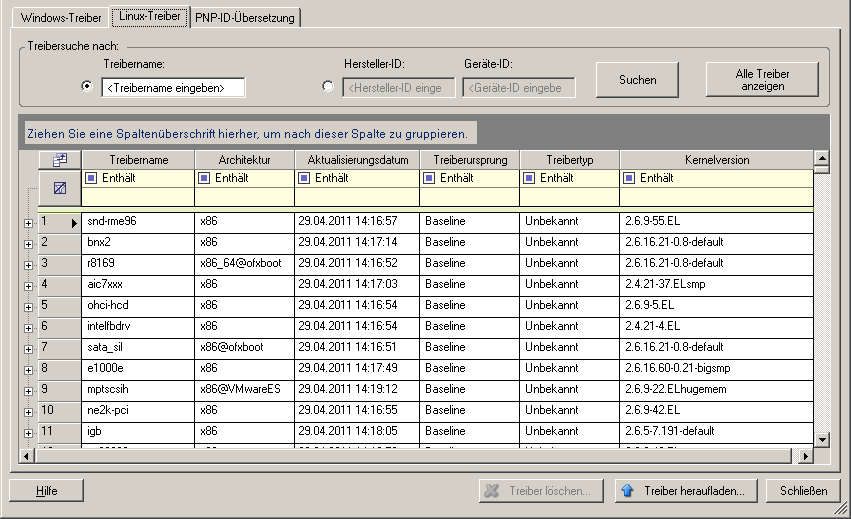
  4. Klicken Sie auf Werkzeuge > Gerätetreiber verwalten und wählen Sie die Registerkarte Linux-Treiber.

  5. Klicken Sie unten im Dialogfeld auf Treiber heraufladen.

  6. Navigieren Sie zu dem Ordner, der das erforderliche Treiberpaket (*.pkg) enthält, und klicken Sie auf Alle Treiber heraufladen.

    Das System lädt die ausgewählten Treiber in die Treiberdatenbank.