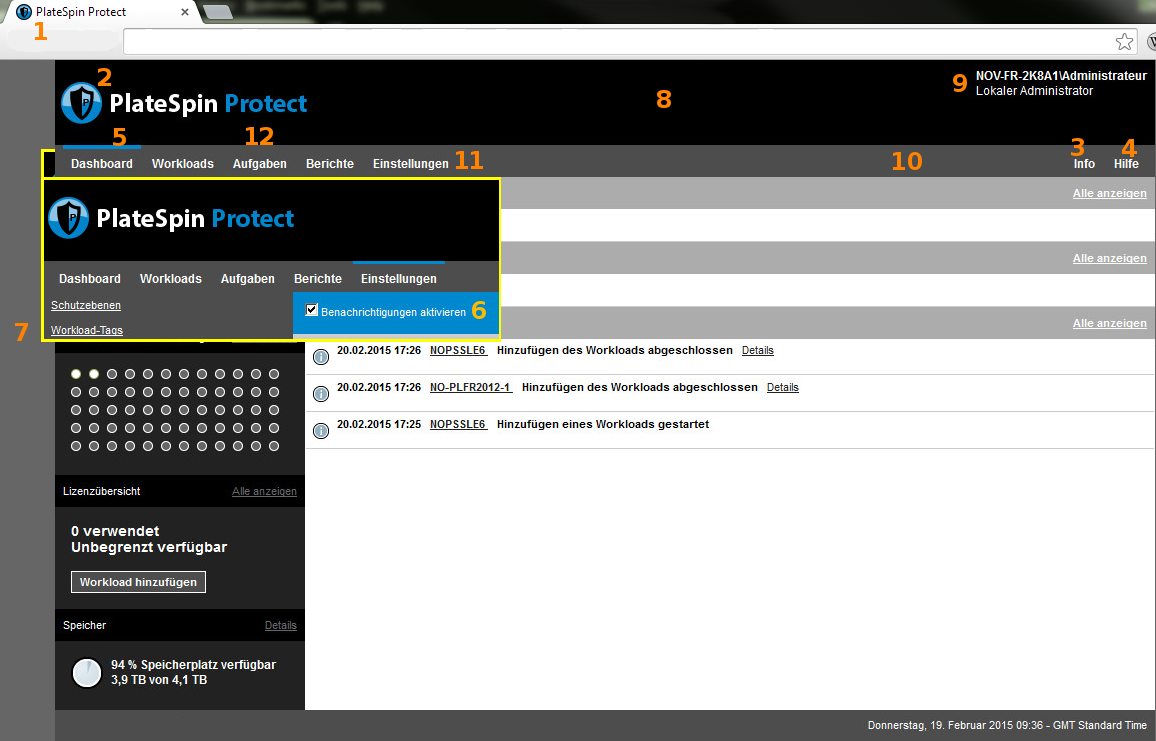
Die nachfolgende Tabelle zeigt die Nummer („ID“) des gekennzeichneten Elements der Benutzeroberfläche im obigen Bildschirmfoto sowie den Namen, die Beschreibung und den Standardwert der jeweils zugehörigen Einstellung. Legen Sie diese Werte auf dem PlateSpin-Server auf der Seite der Konfigurationseinstellungen gemäß dem gewünschten neuen Erscheinungsbild fest. (Klicken Sie hierzu auf der Einstellungsseite bei dem gewünschten Konfigurationswert auf .)
Tabelle A-1 Konfigurationsparameter und Standardwerte in der Weboberfläche
|
1 |
WebUIFaviconUrl
Speicherort einer gültigen .ico-Grafikdatei. Wählen Sie eine der folgenden Optionen aus:
-
Gültige URL zur entsprechenden .ico-Datei auf einem anderen Computer.
Beispiel: https://meinserver.beispiel.de/dir1/dir2/icons/meinefirma_favsymbol.ico
-
Relativer Pfad unterhalb des Stammverzeichnisses des lokalen Webservers, in das Sie die entsprechende .ico-Datei hochgeladen haben.
Sie haben beispielsweise den Pfad \meinefirma\images\icons im Stammverzeichnis des Webservers erstellt, in dem die Grafikdateien für die benutzerdefinierten Symbole gespeichert werden sollen:
~/\meinefirma\images\icons\meinefirma_favsymbol.ico
Der tatsächliche Dateisystempfad, in dem sich die Datei befindet, lautet in diesem Beispiel C:\Programme (x86)\PlateSpin Protect Server\PlateSpin Forge\web\meinefirma\images\icons\meinefirma_favsymbol.ico.
|
~/doc/de/favicon.ico
1
|
|
2 |
WebUILogoUrl
Speicherort der Grafikdatei mit dem Produktlogo. Wählen Sie eine der folgenden Optionen aus:
-
Gültige URL zur entsprechenden Grafikdatei auf einem anderen Computer.
Beispiel: https://meinserver.beispiel.de/dir1/dir2/logos/meinefirma_logo.png
-
Relativer Pfad unterhalb des Stammverzeichnisses des lokalen Webservers, in das Sie die entsprechende Grafikdatei heraufgeladen haben.
Sie haben beispielsweise den Pfad meinefirma\images\logos im Stammverzeichnis des Webservers erstellt, in dem die benutzerdefinierten Logobilder gespeichert werden sollen:
~/meinefirma/images/logos/meinefirma_logo.png
Der tatsächliche Dateisystempfad, in dem sich die Datei befindet, lautet in diesem Beispiel C:\Programme (x86)\PlateSpin Protect Server\PlateSpin Forge\web\meinefirma\images\logos\meinefirma_logo.png.
|
~/Resources/protectLogo.png
2
|
|
3 |
WebUIShowAboutTab
Aktiviert oder deaktiviert die Anzeige der Registerkarte ( bzw. ). |
Wahr |
|
4 |
WebUIShowHelpTab
Aktiviert oder deaktiviert die Anzeige der Registerkarte ( bzw. ). |
Wahr |
|
5 |
WebUISiteAccentColor
Akzentfarbe (hexadezimaler RGB-Wert). |
#0088CE |
|
6 |
WebUISiteAccentFontColor
Schriftfarbe für die Anzeige mit der Akzentfarbe in der Weboberfläche (hexadezimaler RGB-Wert). |
#FFFFFF |
|
7 |
WebUISiteBackgroundColor
Farbe für den Hintergrund der Website (hexadezimaler RGB-Wert). |
#666666 |
|
8 |
WebUISiteHeaderBackgroundColor
Farbe für den Hintergrund des Website-Headers (hexadezimaler RGB-Wert). |
#000000 |
|
9 |
WebUISiteHeaderFontColor
Schriftfarbe für den Website-Header in der Weboberfläche (hexadezimaler RGB-Wert). |
#FFFFFF |
|
10 |
WebUISiteNavigationBackgroundColor
Farbe für den Hintergrund der Website-Navigation in der Weboberfläche (hexadezimaler RGB-Wert). |
#4D4D4D |
|
11 |
WebUISiteNavigationFontColor
Schriftfarbe für die Links der Website-Navigation in der Weboberfläche (hexadezimaler RGB-Wert). |
#FFFFFF |
|
12 |
WebUISiteNavigationLinkHoverBackgroundColor
Farbe für den Hintergrund der Links der Websitenavigation in der Weboberfläche (hexadezimaler RGB-Wert). |
#808080 |