7.2 Konfigurieren der Email-Benachrichtigungsdienste für Ereignisse und Reproduktionsberichte
Sie können PlateSpin Forge so konfigurieren, dass automatische Email-Benachrichtigungen zu Ereignissen und zum Fortschritt an angegebene Email-Adressen zuständiger Empfänger versendet werden. Für diese Funktion ist es erforderlich, dass Sie zuerst einen gültigen SMTP-Server für PlateSpin Forge angeben.
7.2.1 Konfigurieren von SMTP für den Email-Benachrichtigungsdienst
Konfigurieren Sie auf der PlateSpin Forge-Weboberfläche die SMTP-Einstellungen für den Server, der zum Zustellen von Email-Benachrichtigungen zu Ereignissen und Reproduktionsberichten verwendet wird.
Abbildung 7-1 SMTP-Einstellungen (Simple Mail Transfer Protocol)
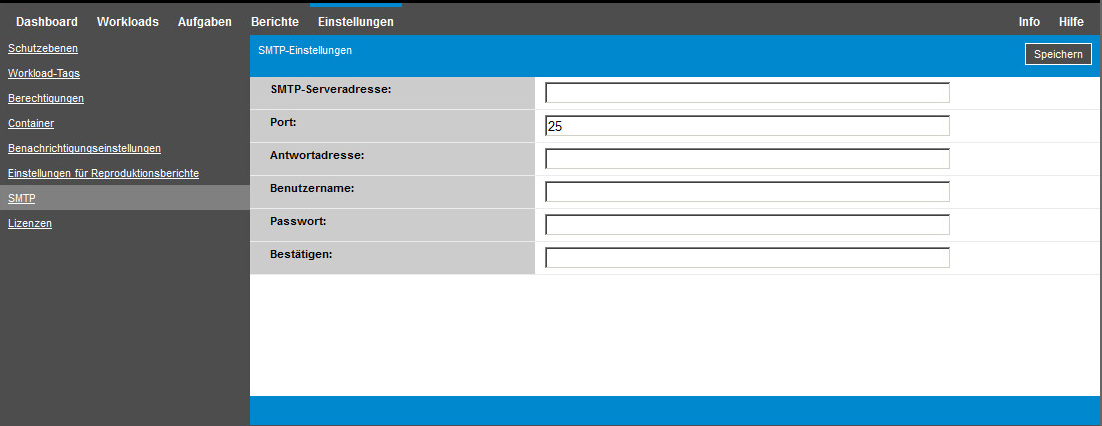
So konfigurieren Sie die SMTP-Einstellungen:
-
Klicken Sie auf der PlateSpin Forge-Weboberfläche auf > .
-
Legen Sie die SMTP-Servereinstellungen zum Empfangen von Email-Benachrichtigungen zu Ereignissen und zu Fortschritten fest:
-
-
(standardmäßig 25)
-
-
-
Geben Sie den Benutzernamen und das Passwort ein. Bestätigen Sie anschließend das Passwort.
-
Klicken Sie auf .
7.2.2 Aktivieren von Ereignisbenachrichtigungen
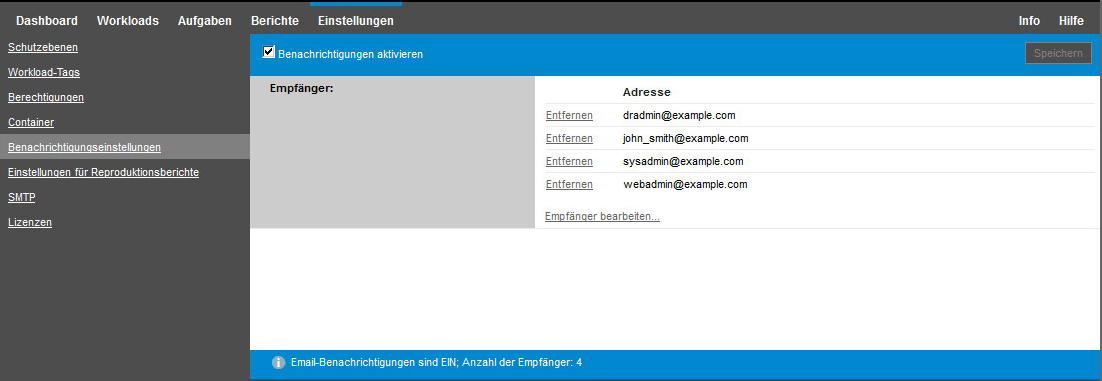
Ereignisse werden stets in das Systemanwendungs-Ereignisprotokoll mit den Protokolleintragsarten „Warnmeldung“, „Fehler“ und „Informationen“ eingetragen. Sie können auch festlegen, dass automatisch Ereignisbenachrichtigungen an zuständige Empfänger gesendet werden.
-
Richten Sie einen SMTP-Server für PlateSpin Forge ein.
Siehe Konfigurieren von SMTP für den Email-Benachrichtigungsdienst.
-
Klicken Sie auf der PlateSpin Forge-Weboberfläche auf > .
-
Wählen Sie die Option .
-
Klicken Sie auf , geben Sie die erforderlichen Email-Adressen getrennt durch Kommas ein und klicken Sie anschließend auf .
-
Klicken Sie auf .
Wenn Sie eine Email-Adresse löschen möchten, klicken Sie neben der Adresse auf .
Die in Tabelle 7-1 genannten Ereignisarten können Email-Benachrichtigungen auslösen, wenn die Email-Benachrichtigung aktiviert ist.
HINWEIS:Die Ereignisprotokolleinträge besitzen eindeutige IDs, die sich jedoch in künftigen Hauptversionen durchaus ändern können.
Tabelle 7-1 Ereignistypen nach Protokolleintragsarten
|
Ereignisarten |
Anmerkungen |
|---|---|
|
Protokolleintragsart: Warnmeldung |
|
|
FullReplicationMissed |
Ähnlich dem Ereignis Inkrementelle Reproduktion verpasst. |
|
IncrementalReplicationMissed |
Wird generiert, wenn Folgendes zutrifft:
|
|
WorkloadOfflineDetected |
Wird generiert, wenn das System erkennt, dass ein Workload, der zuvor online war, nun offline ist. Betrifft Workloads, deren Schutzvertragsstatus nicht lautet. |
|
Protokolleintragsart: Fehler |
|
|
FailoverFailed |
|
|
FullReplicationFailed |
|
|
IncrementalReplicationFailed |
|
|
PrepareFailoverFailed |
|
|
Protokolleintragsart: Informationen |
|
|
FailoverCompleted |
|
|
FullReplicationCompleted |
|
|
IncrementalReplicationCompleted |
|
|
PrepareFailoverCompleted |
|
|
TestFailoverCompleted |
Wird generiert, wenn ein Failover-Test-Vorgang manuell als ordnungsgemäß durchgeführt oder als Fehler gekennzeichnet wird. |
|
WorkloadOnlineDetected |
Wird generiert, wenn das System erkennt, dass ein Workload, der zuvor offline war, nun online ist. Betrifft Workloads, deren Schutzvertragsstatus nicht lautet. |
7.2.3 Aktivieren von Reproduktionsberichten
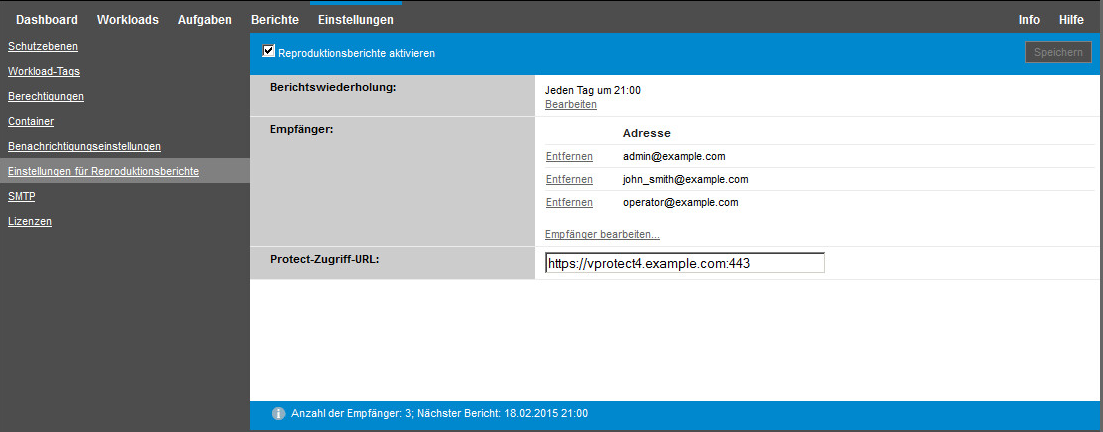
Sie können festlegen, dass Reproduktionsberichte automatisch an zuständige Empfänger gesendet werden.
-
Richten Sie einen SMTP-Server für PlateSpin Forge ein.
Siehe Konfigurieren von SMTP für den Email-Benachrichtigungsdienst.
-
Klicken Sie auf der PlateSpin Forge-Weboberfläche auf > .
-
Wählen Sie die Option .
-
Klicken Sie im Abschnitt auf , und geben Sie das entsprechende Wiederholungsmuster für die Berichte an. Mit können Sie den Abschnitt wieder komprimieren.
-
Klicken Sie im Abschnitt auf , geben Sie die entsprechenden Email-Adressen getrennt durch Kommas ein und klicken Sie anschließend auf . Mit neben einer Email-Adresse können Sie den Empfänger aus der Liste löschen.
-
(Optional) Geben Sie im Abschnitt Forge eine nicht standardmäßige URL für Ihren PlateSpin-Server ein (z. B. wenn Ihre Forge-VM mehrere Netzwerkkarten hat oder sich hinter einem NAT-Server befindet). Diese URL hat Einfluss auf den Titel des Berichts und auf die Funktionalität für den Zugriff auf relevante Inhalte auf dem Server über Hyperlinks in Email-Berichten.
-
Klicken Sie auf .
Informationen zu anderen Arten von Berichten, die Sie jederzeit generieren können, finden Sie unter Generieren von Workload- und Workload-Schutz-Berichten.