6.7 Zurücksetzen der Forge-Appliance auf Werkseinstellungen
HINWEIS:Je nach dem jeweiligen PlateSpin Forge-Modell dauert dieser Vorgang bis zu 45 Minuten oder länger.
So setzen Sie die Forge-Appliance auf die Werkseinstellungen zurück:
-
Trennen Sie alle externen/Remote-/freigegebenen Speichersysteme von Forge, beispielsweise Fibre Channel, iSCSI oder NFS.
-
Trennen Sie alle Netzwerkkabel von der Forge-Appliance.
ACHTUNG:Wenn Sie mehrere Forge-Appliances, die mit demselben physischen Switch verbunden sind, auf die Werkseinstellungen zurücksetzen und diesen Schritt überspringen, kann dies zu IP-Adresskonflikten und Fehlern führen.
-
Starten Sie den Appliance-VMware-Host neu:
-
Melden Sie sich beim VMware-Host an:
-
Drücken Sie Alt+F1 an der lokalen Konsole der Forge-Appliance.
-
Melden Sie sich als root an (Passwort: Password1).
-
-
Öffnen Sie die ESX-Konsole mit Alt+F2.
WICHTIG:Notieren Sie die auf dieser Seite angezeigte IP-Adresse der Appliance zum Zurücksetzen auf die Werkseinstellungen. Diese Adresse benötigen Sie zur Anmeldung am Forge ACC und zum Verschieben des Containers an eine bekannte, gültige IP-Adresse. Gehen Sie vor wie in Physische Standortänderung der Appliance beschrieben, um die IP ordnungsgemäß zurückzusetzen.
-
Fahren Sie die ESXi-Konsole mit F12 herunter.
-
Melden Sie sich mit dem Berechtigungsnachweis eines Administrators an.
-
Fahren Sie VMware mit F2 herunter und schalten Sie dann die Appliance aus.
-
Wenn das Forge-Modell kein CD-/DVD-Wiedergabegerät umfasst, schließen Sie ein Wiedergabegerät an die Appliance an.
-
Starten Sie die Appliance über die PlateSpin Forge-CD/-DVD. Warten Sie ab, bis das SYSLINUX-Menü angezeigt wird.
-
-
Wählen Sie die Option (PlateSpin Forge-Reset) und drücken Sie die Eingabetaste. Dieser Schritt muss ausgeführt werden, bevor die Standardkonfiguration automatisch übernommen wird (etwa 10 Sekunden).
-
Warten Sie, bis der Vorgang abgeschlossen ist.
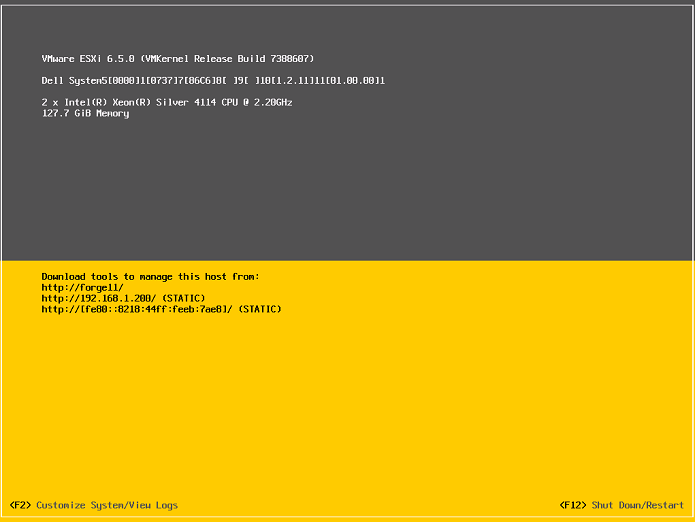
Wenn der Prozess zum Zurücksetzen erfolgreich abgeschlossen wird, wird ein VMware-Fenster geöffnet, beispielsweise:
Tritt ein Fehler beim Zurücksetzen auf, wird eine Konsolenmeldung angezeigt, beispielsweise:
The PlateSpin Forge Installation has failed.

-----------------------------------------------------------
CAUSE OF FAILURE:
   - Unable to recover the Forge Management VM from backup
   - The Forge Factory Reset FIRST_BOOT.SH script failed
-----------------------------------------------------------

Please consult the system log file located at /vmfs/volumes/ForgeSystem/PLATESPINFORGE_LOGS/forge.log for details.
Bei Fehler:
-
Wenden Sie sich an den Micro Focus-Kundenservice und halten Sie die Protokolldateien bereit. Folgende Protokolldateien werden zur Fehlerbehebung des Prozesses zum Zurücksetzen benötigt:
-
/var/log/forge/forge-recovery.log
-
/var/log/forge/INSTALL_LOG.log
-
/var/log/weasel.log
-
/vmfs/volumes/forgeSystem/PLATESPINFORGE_LOGS/forge.log
Der Inhalt dieser Protokolldateien ist auch auf der Registerkarte in der Forge ACC-Benutzeroberfläche einsehbar.

-
-
Bauen Sie die Forge-Appliance eventuell mit einem Kit zum Neuaufbau vor Ort neu auf (beim Micro Focus-Kundenservice erhältlich). Anweisungen zum Neuaufbau finden Sie im PlateSpin Forge 11.3 – Handbuch zum Neuaufbau .