2.2 Einrichten der Benutzerautorisierung und -authentifizierung

2.2.1 Info über die Benutzerautorisierung und -authentifizierung von PlateSpin Forge

Der Benutzerautorisierungs- und -authentifizierungsmechanismus von PlateSpin Forge basiert auf Benutzerrollen und steuert den Anwendungszugriff sowie die Aktionen, die Benutzer ausführen können. Diesem Mechanismus liegen die Integrierte Windows-Authentifizierung (IWA) und deren Interaktion mit den Internetinformationsdiensten (IIS) zugrunde.

Der rollenbasierte Zugriffsmechanismus bietet Ihnen verschiedene Möglichkeiten, die Autorisierung und Authentifizierung von Benutzern zu implementieren:

  • Anwendungszugriff auf bestimmte Benutzer beschränken

  • Bestimmte Aktionen nur bestimmten Benutzern erlauben

  • Jedem Benutzer Zugriff auf bestimmte Workloads gewähren, um die durch die zugewiesene Rolle definierten Aktionen durchzuführen

Jede PlateSpin Forge-Instanz verfügt auf der Betriebssystemebene über folgende Benutzergruppen, die entsprechende funktionale Rollen definieren:

  • Workload-Schutz-Administratoren: Besitzen unbegrenzten Zugriff auf alle Funktionen der Anwendung. Ein lokaler Administrator ist implizit Teil dieser Gruppe.

  • Workload-Schutz-Hauptbenutzer: Besitzen Zugriff auf die meisten Funktionen der Anwendung, jedoch mit einigen Einschränkungen, z. B. hinsichtlich des Änderns von Systemeinstellungen für die Lizenzierung und Sicherheit.

  • Workload-Schutz-Operatoren: Besitzen Zugriff auf einen eingeschränkten Teil der Systemfunktionen, und zwar jene, die für die alltägliche Nutzung ausreichen.

Wenn ein Benutzer versucht, eine Verbindung mit PlateSpin Forge herzustellen, wird der über den Browser angegebene Berechtigungsnachweis vom IIS geprüft. Wenn der Benutzer keiner der Workload-Schutz-Rollen angehört, wird die Verbindung verweigert.

Tabelle 2-1 Details zu Workload-Schutz-Rollen und -Berechtigungen

Details zu Workload-Schutz-Rollen

Administratoren

Power-Benutzer

Operatoren

Workload hinzufügen

Zulässig

Zulässig

Verweigert

Workload entfernen

Zulässig

Zulässig

Verweigert

Schutz konfigurieren

Zulässig

Zulässig

Verweigert

Reproduktion vorbereiten

Zulässig

Zulässig

Verweigert

(Voll-)Reproduktion ausführen

Zulässig

Zulässig

Zulässig

Inkrementelle Reproduktion ausführen

Zulässig

Zulässig

Zulässig

Zeitplan unterbrechen/wieder aufnehmen

Zulässig

Zulässig

Zulässig

Failover testen

Zulässig

Zulässig

Zulässig

Failover

Zulässig

Zulässig

Zulässig

Failover abbrechen

Zulässig

Zulässig

Zulässig

Abbrechen

Zulässig

Zulässig

Zulässig

Zurückweisen (Aufgabe)

Zulässig

Zulässig

Zulässig

Einstellungen (Alle)

Zulässig

Verweigert

Verweigert

Berichte/Diagnose ausführen

Zulässig

Zulässig

Zulässig

Failback

Zulässig

Verweigert

Verweigert

Erneut schützen

Zulässig

Zulässig

Verweigert

Darüber hinaus bietet die PlateSpin Forge-Software einen auf Sicherheitsgruppen basierenden Mechanismus, der definiert, welche Benutzer auf welche Workloads im Workload-Inventar von PlateSpin Forge zugreifen dürfen.

So richten Sie den ordnungsgemäßen rollenbasierten Zugriff auf PlateSpin Forge ein:

  1. Fügen Sie Benutzer zu den erforderlichen, in Tabelle 2-1 aufgeführten Benutzergruppen hinzu. Weitere Informationen finden Sie in der Windows-Dokumentation.

  2. Erstellen Sie Sicherheitsgruppen auf Anwendungsebene, die diese Benutzer bestimmten Workloads zuordnen. Weitere Informationen hierzu finden Sie unter Abschnitt 2.2.3, Verwalten von PlateSpin Forge-Sicherheitsgruppen und -Workload-Berechtigungen.

2.2.2 Verwalten von PlateSpin Forge-Zugriff und -Berechtigungen

Die folgenden Abschnitte enthalten weitere Informationen:

Hinzufügen von PlateSpin Forge-Benutzern

Gehen Sie wie in diesem Abschnitt beschrieben vor, um einen neuen PlateSpin Forge-Benutzer hinzuzufügen.

Wenn Sie einem auf der Forge-VM vorhandenen Benutzer bestimmte Rollenberechtigungen gewähren möchten, lesen Sie bitte unter Zuweisung einer Workload-Schutz-Rolle an einen PlateSpin Forge-Benutzer weiter.

  1. Öffnen Sie auf der Forge-VM die Systemkonsole „Lokale Benutzer und Gruppen“ (Start > Ausführen > lusrmgr.msc > Eingabetaste).

  2. Klicken Sie mit der rechten Maustaste auf den Knoten Benutzer, wählen Sie Neuer Benutzer aus, geben Sie die erforderlichen Details an und klicken Sie auf Erstellen.

Jetzt können Sie dem gerade erstellten Benutzer eine Workload-Schutz-Rolle zuweisen. Weitere Informationen hierzu finden Sie unter Zuweisung einer Workload-Schutz-Rolle an einen PlateSpin Forge-Benutzer.

Zuweisung einer Workload-Schutz-Rolle an einen PlateSpin Forge-Benutzer

Bevor Sie einem Benutzer eine Rolle zuweisen, ermitteln Sie, welche Berechtigungen für diesen Benutzer am besten geeignet sind. Weitere Informationen hierzu finden Sie unter Tabelle 2-1, Details zu Workload-Schutz-Rollen und -Berechtigungen.

  1. Öffnen Sie auf der Forge-VM die Systemkonsole „Lokale Benutzer und Gruppen“ (Start > Ausführen > lusrmgr.msc > Eingabetaste).

  2. Klicken Sie auf den Knoten Benutzer und doppelklicken Sie im rechten Fenster auf den erforderlichen Benutzer.

  3. Klicken Sie in der Registerkarte Mitglied von auf Hinzufügen, suchen Sie nach der erforderlichen Workload-Schutz-Gruppe und weisen Sie sie dem Benutzer zu.

Es kann einige Minuten dauern, bis die Änderung wirksam wird. Zur manuellen Anwendung der Änderungen müssen Sie den Server mit der ausführbaren Datei RestartPlateSpinServer.exe neu starten.

So starten Sie den Webserver neu:

  1. Wechseln Sie in das Unterverzeichnis bin\RestartPlateSpinServer des PlateSpin-Servers.

  2. Doppelklicken Sie auf die Programmdatei RestartPlateSpinServer.exe.

    Es wird ein Befehlszeilenfenster geöffnet, in dem Sie aufgefordert werden, den Vorgang zu bestätigen.

  3. Geben Sie Y ein und drücken Sie die Eingabetaste.

Jetzt können Sie diesen Benutzer einer PlateSpin Forge-Sicherheitsgruppe hinzufügen und ihm eine angegebene Sammlung von Workloads zuweisen. Weitere Informationen hierzu finden Sie unter Verwalten von PlateSpin Forge-Sicherheitsgruppen und -Workload-Berechtigungen.

2.2.3 Verwalten von PlateSpin Forge-Sicherheitsgruppen und -Workload-Berechtigungen

PlateSpin Forge bietet auf der Anwendungsebene einen genauer definierten Zugriffsmechanismus, der es bestimmten Benutzern erlaubt, bestimmte Workload-Schutz-Aufgaben für angegebene Workloads durchzuführen. Dies wird durch die Einrichtung von Sicherheitsgruppen erreicht.

So richten Sie eine Sicherheitsgruppe ein:

  1. Weisen Sie einem PlateSpin Forge-Benutzer die Workload-Schutz-Rolle zu, deren Berechtigungen am besten für die Rolle dieses Benutzers in Ihrer Organisation geeignet sind.

  2. Greifen Sie als Administrator über die PlateSpin Forge-Weboberfläche auf PlateSpin Forge zu und klicken Sie anschließend auf Einstellungen > Berechtigungen.

    Die Seite „Sicherheitsgruppen“ wird angezeigt.

  3. Klicken Sie auf Sicherheitsgruppe erstellen.

  4. Geben Sie im Feld Name der Sicherheitsgruppe einen Namen für Ihre Sicherheitsgruppe ein.

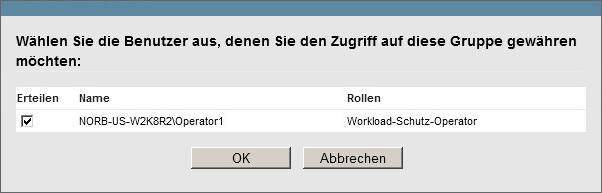
  5. Klicken Sie auf Benutzer hinzufügen und wählen Sie die erforderlichen Benutzer für diese Sicherheitsgruppe aus.

    Wenn Sie einen PlateSpin Forge-Benutzer hinzufügen möchten, der kürzlich zur Forge-VM hinzugefügt wurde, wird er möglicherweise nicht sofort in der Benutzeroberfläche angezeigt. Klicken Sie in diesem Fall auf Benutzerkonten aktualisieren.
  6. Klicken Sie auf Workload hinzufügen und wählen Sie die erforderlichen Workloads aus:
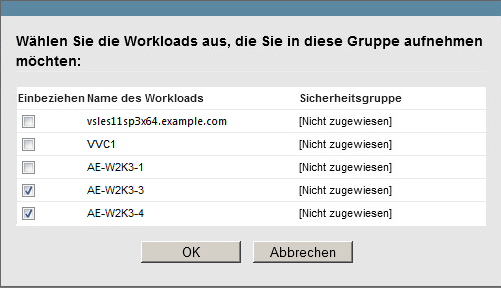
    Nur die Benutzer in dieser Sicherheitsgruppe haben Zugriff auf die ausgewählten Workloads.

  7. Klicken Sie auf Erstellen.

    Die Seite wird neu geladen und zeigt Ihre neue Gruppe in der Liste der Sicherheitsgruppen an.

Wenn Sie eine Sicherheitsgruppe bearbeiten möchten, klicken Sie in der Liste der Sicherheitsgruppen auf ihren Namen.