55.6 Aufrüsten der Identitätsberichterstellung
Die Identitätsberichterstellung umfasst zwei Treiber. Unter Umständen müssen Sie auch Inhalte aus dem NetIQ-Ereignisrevisionsdienst zu Sentinel Log Management für IGA migrieren. Nehmen Sie die Aufrüstung in der nachstehenden Reihenfolge vor:
-
Rüsten Sie das Treiberpaket für die Datenerfassungsdienste (DCS-Dienste) auf.
-
Rüsten Sie das Treiberpaket für den Dienst „Verwaltetes System – Gateway“ (MSGW-Dienst) auf.
-
Migrieren zu Sentinel Log Management für IGA
-
Rüsten Sie die Identitätsberichterstellung auf
55.6.2 Migrieren des Ereignisrevisionsdiensts in Sentinel for Log Management für IGA
In diesem Abschnitt finden Sie Informationen zum Migrieren vorhandener Daten vom NetIQ-Ereignisrevisionsdienst (Event Auditing Service, EAS) zu Sentinel Log Management für IGA.
Migration vorbereiten
Vor Beginn der Migration müssen Sie Sentinel und die EAS-Datenbank vorbereiten. Importieren Sie hierzu den erforderlichen Connector zum Empfangen von Ereignissen von Sentinel und rüsten Sie alle Identity Manager-Komponenten auf 4.6 auf.
Führen Sie vor der Migration der EAS-Daten zu Sentinel die nachfolgenden Aktionen aus.
-
Importieren Sie den Connector NetIQ-Audit_2011.1r4-201701130600-release.cnz in EAS.
-
Rüsten Sie alle vorhandenen Identity Manager-Komponenten von 4.5.4 auf 4.6 auf.
-
Sichern Sie die Datei logevent.conf.
Linux: /etc/logevent.conf
Windows: C:\Windows\logevent.cfg
Die Datei logevent.conf sollte EAS-Details enthalten.
-
Prüfen Sie, ob die folgenden Identity Manager-Komponenten ausgeführt werden:
-
eDirectory
-
Identity Manager-Engine
-
iManager
-
Identitätsanwendungen (insbesondere OSP, SSPR und RBPM)
-
-
Aktualisieren Sie die Audit-Serverdetails für SSPR:
-
Melden Sie sich beim SSPR-Portal als Administrator an.
-
Navigieren Sie zum und geben Sie das Konfigurationspasswort an.
-
Wählen Sie > > .
-
Geben Sie die Sentinel-Details unter an. Beispiel: tls,<sentinel IP>,1443.
-
Löschen Sie die Zertifikate des Syslog-Audit-Servers mit .
-
Importieren Sie die Zertifikate vom aktualisierten Syslog-Audit-Server mit .
-
Speichern Sie die Änderungen.
-
-
Prüfen Sie, ob der EAS-Server ausgeführt wird, bis alle im Cache befindlichen Revisionsereignisse von allen Identity Manager-Komponenten an EAS gesendet wurden.
-
Stoppen Sie die folgenden Identity Manager-Komponenten:
-
eDirectory
-
Identity Manager-Engine
-
iManager
-
Identitätsanwendungen (insbesondere OSP, SSPR und RBPM)
-
-
Halten Sie die Novell-Audit-Prozesse lcache und jcache an.
kill -15 <PID für lcache>
kill -15 <PID für jcache>
-
Erstellen Sie NAudit-Zertifikate gemäß Schritt 1 bis Schritt 6 unter Aktivieren von SSL zwischen Sentinel und Benutzeranwendung, sodass die Benutzeranwendung eine Verbindung zu Sentinel herstellen kann.
-
Bearbeiten Sie den Eintrag LogHost in der Datei logevent.conf, sodass er auf Sentinel verweist.
-
Starten Sie die nachfolgenden Identity Manager-Komponenten.
-
eDirectory
-
Identity Manager-Engine
-
iManager
-
Identitätsanwendungen (insbesondere OSP, SSPR und RBPM)
-
Migrieren der Daten zur neuen PostgreSQL-Datenbank
In diesem Abschnitt finden Sie Informationen zum Migrieren der SIEM-Daten aus der EAS-Datenbank zu einer unterstützten PostgreSQL-Datenbank. Weitere Informationen zum Installieren einer PostgreSQL-Datenbank finden Sie in Abschnitt 28.0, Installieren von PostgreSQL und Tomcat.
Sie müssen die erforderlichen Rollen und Tablespaces erstellen, damit keine Fehler bei der Migration auftreten.
Vorbereiten der neuen PostgreSQL-Datenbank
-
Halten Sie EAS an, damit keine Ereignisse an den EAS-Server gesendet werden.
-
Halten Sie den DCS-Treiber mit iManager an:
-
Melden Sie sich bei iManager an.
-
Halten Sie den DCS-Treiber an.
-
Stellen Sie die Startoption in den Treibereigenschaften auf ein.
Dieser Schritt sorgt dafür, dass der Treiber nicht automatisch gestartet wird.
-
-
Erstellen Sie die erforderlichen Rollen, die Tablespaces und die Datenbank mit den nachfolgenden SQL-Befehlen mithilfe von PGAdmin.
Dieser Schritt sorgt dafür, dass bei der Migration keine Fehler auftreten.
-
Erstellen Sie die erforderlichen Rollen mit den folgenden Befehlen:
CREATE ROLE esec_app
  NOSUPERUSER INHERIT NOCREATEDB NOCREATEROLE;

CREATE ROLE esec_user
  NOSUPERUSER INHERIT NOCREATEDB NOCREATEROLE;

CREATE ROLE admin LOGIN
  ENCRYPTED PASSWORD '<specify the password for admin>'
  NOSUPERUSER INHERIT NOCREATEDB NOCREATEROLE;
GRANT esec_user TO admin;

CREATE ROLE appuser LOGIN
  ENCRYPTED PASSWORD '<specify the password for appuser>'
  NOSUPERUSER INHERIT NOCREATEDB CREATEROLE;
GRANT esec_app TO appuser;

CREATE ROLE dbauser LOGIN
  ENCRYPTED PASSWORD '<specify the password for dbauser>'
  SUPERUSER INHERIT CREATEDB CREATEROLE;

CREATE ROLE idmrptsrv LOGIN
  ENCRYPTED PASSWORD '<specify the password for idmrptsrv>'
  NOSUPERUSER INHERIT NOCREATEDB NOCREATEROLE;
GRANT esec_user TO idmrptsrv;

CREATE ROLE idmrptuser LOGIN
  ENCRYPTED PASSWORD '<specify the password for idmrptuser>'
  NOSUPERUSER INHERIT NOCREATEDB NOCREATEROLE;

CREATE ROLE rptuser LOGIN
  ENCRYPTED PASSWORD '<specify the password for rptuser>'
  NOSUPERUSER INHERIT NOCREATEDB NOCREATEROLE;
GRANT esec_user TO rptuser;
-
Erstellen Sie die Tablespaces mit den folgenden Befehlen:
 CREATE TABLESPACE sendata1
  OWNER dbauser
  LOCATION '<provide the location where table space has to be created>';
Beispiel:
CREATE TABLESPACE sendata1
  OWNER dbauser
  LOCATION '</opt/netiq/idm/apps/postgres/data>';
-
Erstellen Sie eine SIEM-Datenbank mit dem folgenden Befehl:
CREATE DATABASE "SIEM"
  WITH OWNER = dbauser
       ENCODING = 'UTF8'
       TABLESPACE = sendata1
       CONNECTION LIMIT = -1;
-
Exportieren der Daten aus EAS
-
Halten Sie EAS an, damit keine Ereignisse an den EAS-Server gesendet werden.
-
Halten Sie den DCS-Treiber mit iManager an:
-
Melden Sie sich bei iManager an.
-
Halten Sie den DCS-Treiber an.
-
Stellen Sie die Startoption in den Treibereigenschaften auf ein.
Dieser Schritt sorgt dafür, dass der Treiber nicht automatisch gestartet wird.
-
-
Exportieren Sie die Daten aus der EAS-Datenbank in eine Datei:
-
Melden Sie sich beim EAS-Benutzerkonto an:
# su - novleas
-
Geben Sie einen Speicherort an, auf den der EAS-Benutzer uneingeschränkt zugreifen kann, beispielsweise /home/novleas.
-
Navigieren Sie zum PostgreSQL-Installationsverzeichnis und führen Sie die folgenden Befehle aus:
Beispiel:
export PATH=/opt/novell/sentinel_eas/3rdparty/postgresql/bin/:$PATH
export LD_LIBRARY_PATH=/opt/novell/sentinel_eas/3rdparty/postgresql/lib/:$LD_LIBRARY_PATH
-
Exportieren Sie die Daten mit dem folgenden Befehl in eine .sql-Datei:
./pg_dump -p <Portnummer> -U <Benutzername> -d <Datenbankname> -f <Exportspeicherort>
Beispiel:
./pg_dump -p 15432 -U dbauser SIEM -f /home/novleas/SIEM.sql
-
Importieren der Daten in die neue PostgreSQL-Datenbank
-
Halten Sie EAS an, damit keine Ereignisse an den EAS-Server gesendet werden.
-
Halten Sie den DCS-Treiber mit iManager an:
-
Melden Sie sich bei iManager an.
-
Halten Sie den DCS-Treiber an.
-
Stellen Sie die Startoption in den Treibereigenschaften auf ein.
Dieser Schritt sorgt dafür, dass der Treiber nicht automatisch gestartet wird.
-
-
Importieren Sie die Daten in die neue PostgreSQL-Datenbank:
-
(Bedingt) Erstellen Sie einen postgres-Benutzer.
Dies gilt lediglich für Windows. Unter Linux wird automatisch ein Benutzer erstellt.
-
Kopieren Sie die in Schritt 3.d exportierte Datei in einen Speicherort, auf den der Postgres-Benutzer uneingeschränkt zugreifen kann. Beispiel:
-
Linux: /opt/netiq/idm/apps/postgres
-
Windows: C:\NetIQ\IdentityManager\apps\postgres
-
-
Importieren Sie die Daten mit dem folgenden Befehl in die PostgreSQL-Datenbank.
psql -d <Datenbankname> -U <Benutzername> -f <vollständiger Pfad der exportierten Datei>
Beispiel:
-
Linux: psql -d SIEM -U postgres -f /opt/netiq/idm/apps/postgres/SIEM.sql
-
Windows: psql -d SIEM -U postgres –f C:\NetIQ\IdentityManager\apps\postgres\SIEM.sql
-
-
-
Prüfen Sie, ob im Migrationsprotokoll Fehler vorhanden sind, und beheben Sie diese.
HINWEIS:Für die Identity Manager 4.6-Berichte werden keine Revisionsdaten verwendet, die aus EAS in Sentinel migriert werden. Stattdessen werden für diese Berichte die Revisionsdaten verwendet, die direkt von Sentinel synchronisiert werden.
Einrichten des Berichterstellungsservers
Nach dem Importieren der EAS-Daten in die neue PostgreSQL-Datenbank konfigurieren Sie die Berichterstellungsdatenbank mit der neuen PostgreSQL-Datenbank.
In diesem Abschnitt wird vorausgesetzt, dass Sie die Identitätsberichterstellung auf demselben Server installiert haben, zu dem Sie den Datenbankserver migriert haben (Sentinel-Datenbank). Weitere Informationen zur Installation der Identitätsberichterstellung finden Sie unter Abschnitt 42.1, Geführte Installation der Identitätsberichterstellung.
-
Konfigurieren Sie die Details für den neuen Berichterstellungsserver mit den folgenden Schritten im Dienstprogramm configupdate:
-
Starten Sie das Dienstprogramm configupdate an der Eingabeaufforderung mit einem der nachfolgenden Befehle.
Linux: ./configupdate.sh
Windows: configupdate.bat
-
Bearbeiten Sie die , sodass sie auf den neuen Identitätsberichterstellungsserver und die entsprechenden Portdetails verweist. Weitere Informationen finden Sie unter Abschnitt 40.4.5, Berichte.
-
-
Tragen Sie die Details für den neuen Berichterstellungsserver mit Designer oder iManager in der DCS-Treiberkonfiguration ein.
-
Starten Sie den DCS-Treiber.
Ausführen des Datensynchronisierungsprogramms
Nach dem Konfigurieren des Berichterstellungsservers aktivieren Sie die Weiterleitung der Ereignisse durch Sentinel an eine externe Datenbank. Identity Manager umfasst ein Dienstprogramm, mit dem die Datensynchronisierungsrichtlinie in Sentinel zur Weiterleitung von Ereignissen von Sentinel an eine externe Datenbank erstellt wird. Das Dienstprogramm befindet sich im Ordner IdentityReporting/Sentinel/sentineldatasync.jar.
Erstellen Sie die Datensynchronisierungsrichtlinie in Sentinel mit den folgenden Schritten:
-
Navigieren Sie zum Verzeichnis des Datensynchronisierungsprogramms und führen Sie den folgenden Befehl aus:
Java –jar sentineldatasync.jar
Hiermit wird das Datensynchronisierungsprogramm gestartet.
-
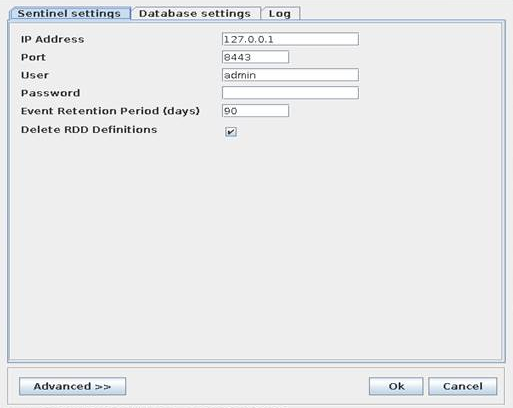
Geben Sie auf der Registerkarte des Dienstprogramms die folgenden Details an:
-
IP-Adresse: Geben Sie die IP-Adresse des Computers an, auf dem Sentinel installiert ist.
-
Port: Geben Sie die Portnummer des Sentinel-Servers an. Der Standardport ist 8443.
-
Passwort: Geben Sie das Passwort für den Sentinel-Benutzer an.
-
Ereignisbeibehaltungszeitraum: Geben Sie den Zeitraum an, über den die Ereignisse in der Datenbank gespeichert bleiben sollen, bevor sie gelöscht werden. Der Standardwert beträgt 90 Tage.
-
RDD-Definitionen löschen: Beim Erstellen der Datensynchronisierungsrichtlinie in Sentinel werden die Sentinel-Standardrichtlinien standardmäßig gelöscht. Sollen Sentinel-Berichte ausgeführt werden, dürfen die Sentinel-Standardrichtlinien entsprechend nicht gelöscht werden.
WICHTIG:Deaktivieren Sie diese Option, wenn Sie mit Sentinel oder Identity Tracking arbeiten.
-
Speziell: Im Modus können Sie den folgenden Parameter bearbeiten:
-
Nutzlast für Ereignistabelle: Enthält ein JSON-Dokument zum Erstellen der Datensynchronisierungstabelle über REST-APIs. Die Authentifizierungsdaten werden ersetzt, sobald eine Anforderung zum Erstellen der Datensynchronisierungstabelle gesendet wird.
-
Nutzlast für Datensynchronisierungsrichtlinie: Enthält ein JSON-Dokument zum Erstellen der Datensynchronisierungstabelle über REST-APIs. Die Authentifizierungsdaten werden ersetzt, sobald eine Anforderung zum Erstellen der Datensynchronisierungstabelle gesendet wird.
HINWEIS:Sollen weitere Felder in die Datensynchronisierungsrichtlinie aufgenommen werden, bearbeiten Sie das JSON-Dokument unter . Die Änderungen müssen sowohl in der Ereignistabelle als auch in der Datensynchronisierungsrichtlinie ausgeführt werden. Ansonsten kann die Richtlinie nicht erstellt werden.
-
-
-
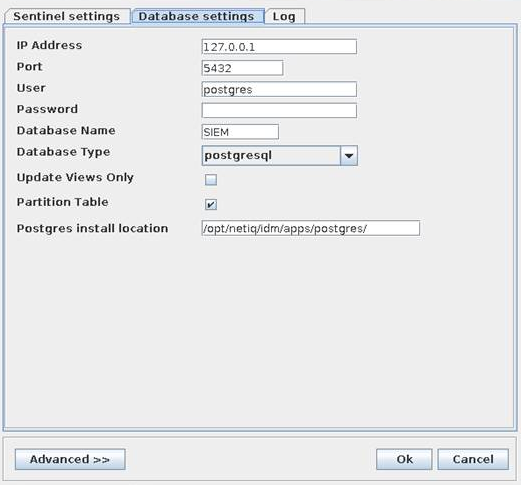
Geben Sie auf der Registerkarte die folgenden Details an:
-
IP-Adresse: Geben Sie die IP-Adresse der Datenbank ein.
-
Port: Geben Sie den Port für die Datenbank an.
-
Passwort: Geben Sie ein Passwort zum Aufbau einer Verbindung zur Datenbank an.
-
Datenbankname: Geben Sie einen Namen für die Datenbank an. Beispiel: idmrptdb oder SIEM.
-
Datenbanktyp: Wählen Sie den Datenbanktyp in der Dropdown-Liste aus.
-
Nur Ansichten aktualisieren: Aktivieren Sie diese Option nur dann, wenn Fehler beim Aktualisieren der Ansichten auftreten. Wenn diese Option aktiviert ist, aktualisiert das Datensynchronisierungsprogramm die Ansichten, ohne die Datensynchronisierungsrichtlinie in Sentinel zu erstellen.
-
Partitionstabelle: Eine Partitionierung der Tabelle erhöht die allgemeine Leistung der Abfragen und erleichtert die Tabellenverwaltung. Die Datenbank speichert die von Sentinel empfangenen Ereignisse tageweise in separaten Partitionen. Es wird empfohlen, diese Einstellung unverändert beizubehalten.
-
PostgreSQL-Installationsspeicherort: Gibt den Speicherort an, an dem PostgreSQL installiert ist. Beispiel: /opt/netiq/idm/apps/postgres/
-
Speziell: Im Modus können Sie den folgenden Parameter bearbeiten:
Partitions-SQL: Enthält das SQL-Skript zur Partitionierung der Tabelle. Das Skript gilt jeweils nur für die ausgewählte Datenbank.
-
-
Geben Sie auf der Registerkarte den Namen der Protokolldatei an.
Die Protokolldatei befindet sich in demselben Speicherort wie das Datensynchronisierungsprogramm.
WICHTIG:Nach dem Erstellen der Datensynchronisierungsrichtlinie bearbeiten Sie den Filter, damit die Ereignisse von den angegebenen Identity Manager-Collectoren in Sentinel empfangen werden. Weitere Informationen finden Sie unter Filtern der Datensynchronisierungsrichtlinie.
Filtern der Datensynchronisierungsrichtlinie
Damit Sentinel die Ereignisse von den angegebenen Identity Manager-Collectoren empfängt, können Sie den Filter für die Datensynchronisierungsrichtlinie bearbeiten.
-
Melden Sie sich als Administrator bei der Sentinel-Hauptoberfläche an.
-
Klicken Sie auf > .
-
Klicken Sie auf , um die Datensynchronisierungsrichtlinie zu konfigurieren.
-
Bearbeiten Sie die erforderlichen Informationen:
Kriterien: Geben Sie eine gültige Lucene-Abfrage an.
Die folgende Abfrage zeigt ein Beispiel für den Datenempfang ausschließlich von Identity Manager-Komponenten:
(port:"NetIQ Identity Manager" OR port:"NetIQ Self Service Password Reset" OR port:"NetIQ eDirectory" OR port:"NetIQ NMAS" OR port:"NetIQ iManager" OR port:"NetIQ OneSSO") AND (sev:[0 TO 5]) AND NOT (evt:"Collector Internal Message" OR evt:"Starting" OR evt:"Started" OR evt:"Stopping" OR evt:"Stopped" OR evt:"CombinedRealTimeSummariesStatus" OR evt:"EnginePerformanceSummary" OR evt:"EventThroughputUtilization" OR evt:"LostConnection")
Richtlinienname: Geben Sie einen Namen für die Datensynchronisierungsrichtlinie an.
Beibehaltungszeitraum: Geben Sie den Zeitraum an, über den die Ereignisse in der Tabelle sentinel_events der Berichterstellungsdatenbank gespeichert bleiben sollen.
Stapelgröße: Geben Sie die Anzahl der Ereignisse an, die in einem einzigen Stapel an die externe Datenbank gesendet werden.
Inaktivitätszeitraum: Geben Sie den Zeitraum an, nach dem der Datensynchronisierungsvorgang auf weitere Ereignisse zur Verarbeitung prüft.
Zeitplan: Wählen Sie eine passende Option für die Synchronisierung der Daten mit der externen Datenbank.
-
All the time (Immer): Wenn Sie diese Option auswählen, werden die Ereignisse sofort nach Bearbeitung eines Ereignisses mit der externen Datenbank synchronisiert.
-
Benutzerdefiniert: Mit dieser Option konfigurieren Sie bestimmte Zeitintervalle für die Datensynchronisierung.
Wenn Sie auswählen, müssen Sie die folgenden Informationen angeben, um die benutzerdefinierte Synchronisierungszeit festzulegen:
-
Wochentag: Wählen Sie den gewünschten Wochentag oder aus.
-
Anfangszeit: Geben Sie die Uhrzeit an, zu der der Datensynchronisierungsvorgang gestartet werden soll.
-
Dauer: Geben Sie den Synchronisierungszeitraum in Minuten an.
-
Wenn Sie die Daten in den Datenbanktabellen nicht sofort sehen, warten Sie bis zum nächsten Synchronisierungszyklus.
-