7.3 Navigieren im Organigramm in der Benutzeranwendung
In diesem Abschnitt wird beschrieben, wie Sie sich in einem Organigramm bewegen:
7.3.1 Navigation zur nächsthöheren Ebene
So blenden Sie die nächsthöhere Ebene des Organigramms ein:
-
Klicken Sie in der Karte der aktuell höchsten Ebene auf das Symbol
 .
.
Nehmen Sie zum Beispiel an, Margo würde in dieser Ansicht auf klicken:
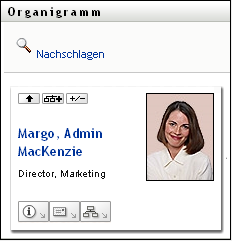
Die Ansicht ihres Organigramms wird um eine übergeordnete Ebene erweitert:
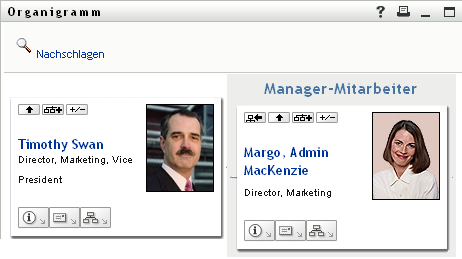
ist nur verfügbar, wenn der Benutzer in der Karte einen Vorgesetzten hat. Wenn Ihnen diese Funktion nicht zur Verfügung steht, wenden Sie sich an Ihren Systemadministrator.
Sie können von einer Karte aus zwei Ebenen nach oben navigieren.
7.3.2 Zurücksetzen des Stamms der Beziehung
So setzen Sie den Stamm in Ihrer Ansicht des Organigramms zurück:
-
Suchen Sie die Karte des Benutzers, den Sie als neuen Stamm anzeigen möchten.
-
Klicken Sie auf
 oder klicken Sie auf den Benutzernamen (ein Link) auf der Karte. Die gewählte Karte wird Stamm des Organigramms.
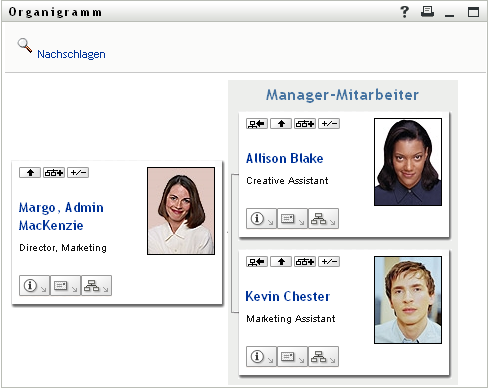
Nehmen Sie zum Beispiel an, Margo MacKenzie würde in ihrer eigenen Karte in dieser Ansicht auf „Diese Entität zum neuen Stamm machen“ klicken:
Ihre Karte wird zum neuen Stamm und befindet sich nun ganz oben in ihrem Organigramm:
7.3.3 Ändern der Standardbeziehung
-
Klicken Sie auf
 , um die Standardbeziehung zu ändern.
-
Wählen Sie den anzuzeigenden Beziehungstyp aus. Ihr Administrator kann die von NetIQ bereitgestellten Beziehungen verwenden (siehe Tabelle 7-1) oder eigene Beziehungen definieren.
Tabelle 7-1 Von NetIQ bereitgestellte Organigramm-Beziehungstypen
Organigramm-Beziehungstyp
Beschreibung
Manager-Mitarbeiter
Zeigt die Berichtsstruktur von Vorgesetzten und ihnen unterstellten Mitarbeitern.
Benutzergruppe
Zeigt Benutzer und die Gruppen, denen sie angehören.
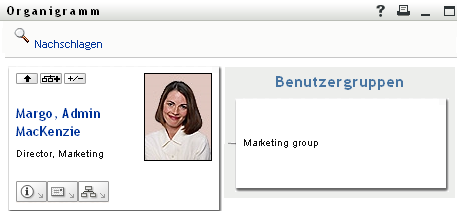
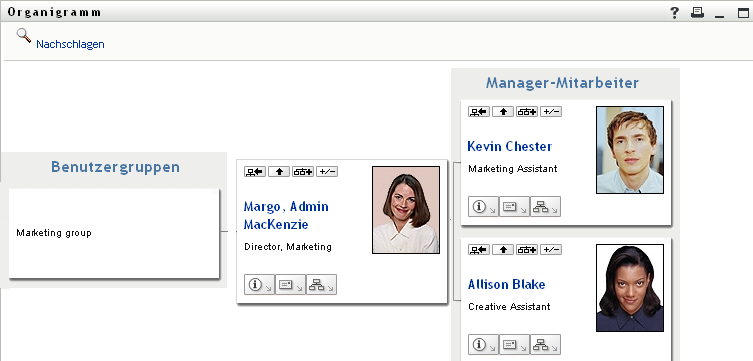
Margo MacKenzie ändert ihre Standardbeziehung so, dass Benutzergruppen angezeigt werden:
7.3.4 Einblenden oder Ausblenden des Standardorganigramms
Das Standardorganigramm zeigt die Manager-Mitarbeiter-Beziehung an, sofern Sie oder Ihr Administrator keinen anderen Beziehungstyp als Standard festgelegt haben. So erweitern oder komprimieren Sie das Standardorganigramm:
-
Suchen Sie die Karte, deren Standardbeziehungen Sie ein- oder ausblenden möchten.
-
Klicken Sie auf den Umschalter
 .
.
Im Organigramm werden die der ausgewählten Karte untergeordneten Karten eingeblendet oder ausgeblendet. Die folgenden zwei Ansichten sind Beispiele für die erweiterte und die komprimierte Ansicht.
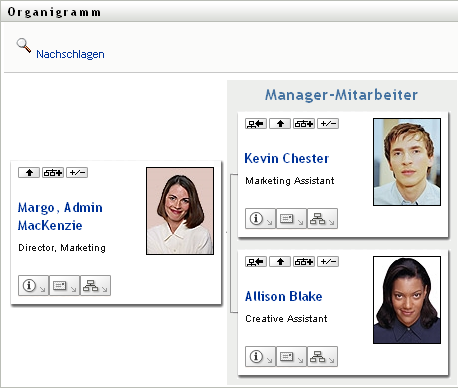
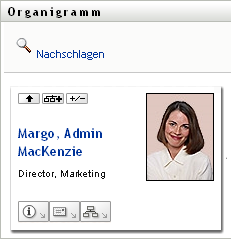
7.3.5 Auswählen einer zu erweiternden oder zu komprimierenden Beziehung
-
Suchen Sie die Karte, deren Beziehungen Sie anzeigen möchten.
-
Klicken Sie auf
 in dieser Karte. Es wird eine Dropdown-Liste geöffnet.
-
Wählen Sie eine Beziehung und Aktion in der Dropdown-Liste aus.
Aktion
Beschreibung
Manager-Mitarbeiter erweitern
Wählen Sie diese Option, um ein Manager-Mitarbeiter-Organigramm anzuzeigen. Nur verfügbar, wenn das Organigramm geschlossen ist.
Benutzergruppen erweitern
Wählen Sie diese Option, um die Benutzergruppen einzublenden. Nur verfügbar, wenn die Benutzergruppen nicht angezeigt werden.
Manager-Mitarbeiter komprimieren
Wählen Sie diese Option, um das Manager-Mitarbeiter-Organigramm einer Karte auszublenden. Nur verfügbar, wenn das Organigramm geöffnet ist.
Benutzergruppen komprimieren
Wählen Sie diese Option, um die Benutzergruppen einer Karte auszublenden. Nur verfügbar, wenn das Organigramm geöffnet ist.
Falls Ihr Administrator weitere Beziehungen definiert hat, sind diese in der Liste enthalten.
Im folgenden Beispiel klickt Margo MacKenzie auf und wählt :
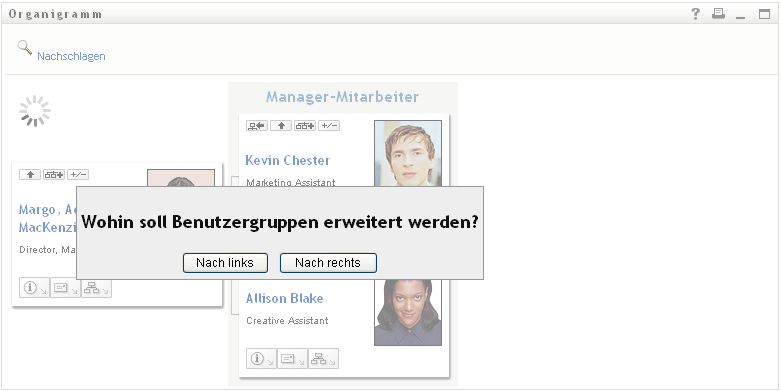
Wenn Sie anschließend auf klickt, wird Folgendes angezeigt:
7.3.6 Suchen eines Benutzers im Organigramm
Sie können einen Benutzer im Organigramm suchen. Diese Suche bietet eine Möglichkeit, schnell einen Benutzer zu finden, der sich nicht in Ihrer aktuellen Organigrammansicht befindet. Der gesuchte Benutzer wird zum neuen Stamm Ihrer Ansicht.
-
Klicken Sie auf den Link oben links im Organigramm.
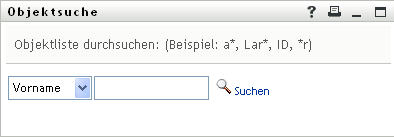
Die Suchseite wird angezeigt:
-
Geben Sie Suchkriterien für den gewünschten Benutzer ein:
-
Wählen Sie in der Dropdown-Liste aus, ob die Suche anhand des oder des erfolgen soll.
-
Geben Sie im Textfeld neben der Dropdown-Liste den vollständigen Namen oder einen Teil des Namens ein.
Es werden alle Namen gefunden, die mit dem von Ihnen eingegebenen Text beginnen. Bei der Suche wird die Groß-/Kleinschreibung nicht berücksichtigt. Sie können in Ihrem Text auch das Sternchen (*) als Platzhalter verwenden, das für null bzw. mehrere beliebige Zeichen steht.
Mit den folgenden Suchkriterien wird beispielsweise der Vorname Chip gefunden:
Chip
chip
c
c*
*p
*h*
Entitätsnamen mit Gedankenstrich werden nicht unterstützt. Die Suchfunktion im Organigramm funktioniert nicht, wenn der Name des angezeigten Entitätstyps einen Gedankenstrich (–) enthält. Das Produkt unterstützt keine Entitäten mit Gedankenstrichen im Namen.
-
-
Klicken Sie auf .
Auf der Suchseite werden Ihre Suchergebnisse angezeigt.
Wenn die angezeigte Liste mit Benutzern den gesuchten Benutzer enthält, fahren Sie mit dem nächsten Schritt fort. Andernfalls kehren Sie zu Schritt 2 zurück.
Sie können die Suchergebnisse in auf- oder absteigender Reihenfolge sortieren, indem Sie auf die Spaltenüberschriften klicken.
-
Wählen Sie den gewünschten Benutzer in der Liste aus.
Die Suchseite wird geschlossen und der Benutzer wird zum neuen Stamm Ihrer Organigrammansicht.