1.5 Erkunden der Benutzeranwendung
Klicken Sie auf der Seite im Dashboard auf den entsprechenden Link der Funktionalität der Benutzeranwendung, auf die Sie zugreifen möchten. Abbildung 1-4 zeigt die Standardoberfläche der Benutzeranwendung.
Abbildung 1-4 Standardseite der Benutzeranwendung
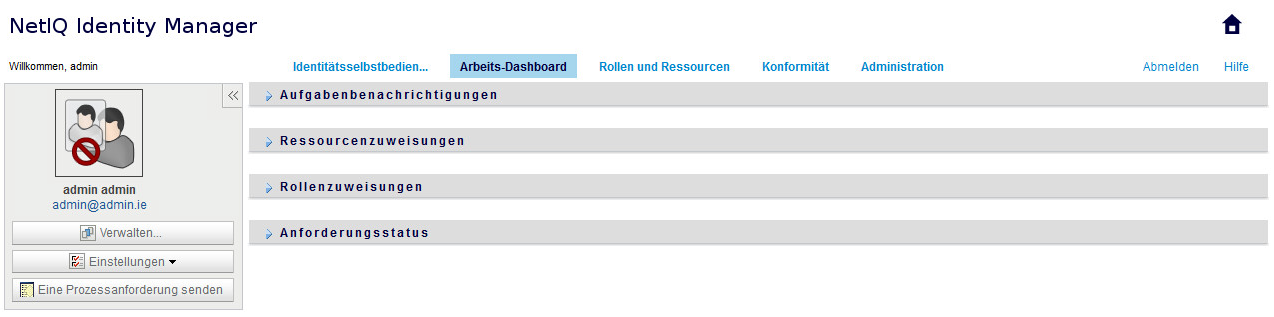
Die Benutzeranwendung umfasst die folgenden Hauptregisterkarten:
-
Identitätsselbstbedienung (standardmäßig geöffnet)
Weitere Informationen zu dieser Registerkarte und ihrer Verwendung finden Sie in Abschnitt II, Verwalten Ihrer Berechtigungen und Ihres Identitätsprofils.
-
Arbeits-Dashboard
Weitere Informationen zu dieser Registerkarte und ihrer Verwendung finden Sie in Abschnitt IV, Verwenden der Registerkarte „Arbeits-Dashboard“.
-
Rollen und Ressourcen
Weitere Informationen zu dieser Registerkarte und ihrer Verwendung finden Sie in Abschnitt V, Verwalten von Rollen und Ressourcen.
-
Konformität
Weitere Informationen zu dieser Registerkarte und ihrer Verwendung finden Sie in Abschnitt VI, Verwendung der Registerkarte „Konformität“.
HINWEIS:Was Ihnen angezeigt wird, hängt davon ab, welche Sicherheitsberechtigungen Ihnen erteilt wurden.
Über das Symbol rechts oben im Fenster können Sie jederzeit von der Benutzeranwendung zum Dashboard zurückkehren.
1.5.2 Allgemeine Benutzeraktionen
Die Benutzeranwendung bietet eine konsistente Benutzeroberfläche mit den üblichen Funktionen für den Datenzugriff und die Datenanzeige. Dieser Abschnitt beschreibt einige der Elemente der Benutzeroberfläche und enthält Anweisungen für:
Tabelle 1-1 Allgemeine Schaltflächen
|
Schaltfläche |
Beschreibung |
|---|---|

|
Objektauswahl Bietet Zugriff auf ein Suchen-Dialogfeld oder -Popin. Sie können Suchkriterien für unterschiedliche Typen von Objekten eingeben, abhängig davon, an welcher Stelle der Benutzeranwendung Sie sich gerade befinden. Zum Beispiel können Sie in der Registerkarte „Identitätsselbstbedienung“ nach Benutzern und Gruppen suchen, während Sie in der Registerkarte „Rollen“ nach Benutzern, Gruppen und Rollen suchen können. 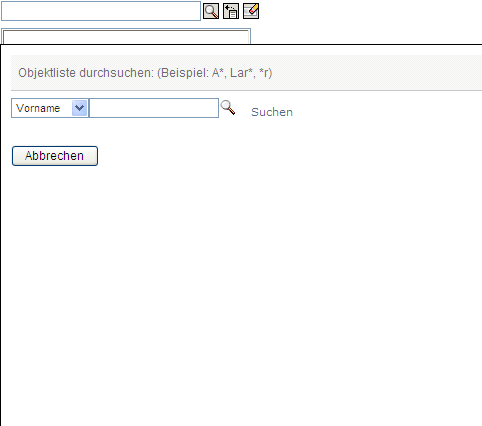
Weitere Informationen hierzu finden Sie in Schaltfläche „Objektauswahl“ für die Suche verwenden. |

|
Verlauf anzeigen Bietet Links zu Daten, auf die bereits früher zugegriffen wurde. Sie können einen Link auswählen, um die Daten für einer vorherigen Auswahl anzuzeigen. Wenn Sie auf „Verlauf anzeigen“ klicken, kann dies schneller sein als eine Suche, wenn Sie wissen, dass Sie bereits vorher mit einem Element gearbeitet haben. 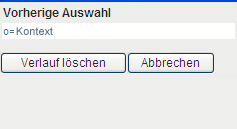
|

|
Zurücksetzen Löscht die aktuelle Auswahl. |

|
Lokalisieren Zeigt ein Dialogfeld an, in dem Sie den Text für einen Feldnamen oder eine Beschreibung in einer beliebigen der zurzeit von der Benutzeranwendung unterstützten Gebietsschemata eingeben. 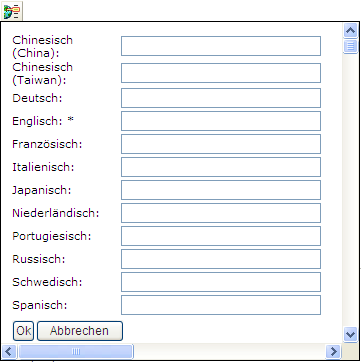
|

|
Hinzufügen Fügt ein neues Element oder Objekt hinzu. Sie werden aufgefordert, weitere Informationen hinsichtlich des Objekttyps einzugeben, das Sie hinzufügen. |

|
Löschen Löscht das aktuell ausgewählte Element. |


|
Aufwärts- oder Abwärtspfeil Verschiebt das zurzeit ausgewählte Objekt in der Liste nach oben oder unten. |

|
Legende Bietet eine Beschreibung für die in der Benutzeroberfläche angezeigten Symbole. |
Schaltfläche „Objektauswahl“ für die Suche verwenden
So verwenden Sie die Schaltfläche „Objektauswahl“:
-
Klicken Sie auf
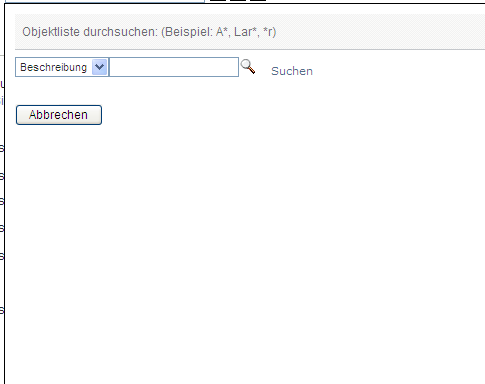
 . Das Suchdialogfeld wird angezeigt:
-
Geben Sie Ihre Suchkriterien folgendermaßen an:
-
Verwenden Sie die Dropdown-Liste für die Auswahl eines Feldes, in dem Sie suchen möchten. Welche Dropdown-Listenfelder zur Verfügung stehen, hängt davon ab, wo Sie die Suche gestartet haben. In diesem Beispiel können Sie oder angeben.
-
Geben Sie im Textfeld neben der Dropdown-Liste die vollständigen Suchkriterien oder einen Teil der Suchkriterien ein (z. B. Name oder Beschreibung). Die Suche findet jedes Vorkommen des gesuchten Objekttyps, der mit dem Text beginnt, den Sie eingeben. Sie können in Ihrem Text auch das Sternchen (*) als Platzhalter verwenden, das für null bzw. mehrere beliebige Zeichen steht. Mit den folgenden Suchkriterien wird beispielsweise die Rolle „Nurse“ („Krankenschwester“) gefunden:
nurse
n
n*
-
-
Klicken Sie auf .
Die Suchergebnisse werden angezeigt. Sie können die Suchergebnisse in auf- oder absteigender Reihenfolge sortieren, indem Sie auf die Spaltenüberschriften klicken.
Wenn die angezeigte Ergebnisliste den gewünschten Begriff enthält, fahren Sie mit Schritt 4 fort. Andernfalls kehren Sie zu Schritt 2.b zurück.
-
Wählen Sie in der Liste das von Ihnen gewünschte Element aus. Die Suchseite wird geschlossen und die Seite mit den Daten, die mit Ihrer Auswahl verknüpft sind, wird angezeigt.
Daten filtern
Die Registerkarten und der Benutzeranwendung stellen Filter bereit, sodass es möglich ist, nur die Daten anzeigen zu lassen, die Sie interessieren. Sie können außerdem die Menge der angezeigten Daten auf eine einzelne Seite begrenzen, indem Sie die Einstellung „Höchstzahl der Zeilen pro Seite“ verwenden. Hier einige Filterbeispiele:
-
Filterung nach Rollen- oder Ressourcenzuweisung und Ursprung (verfügbar in den Aktionen „Rollenzuweisungen“ und „Ressourcenzuweisungen“)
-
Filterung nach Rollen- oder Ressourcenname, Benutzer und Status (verfügbar in der Aktion „Anforderungsstatus“)
-
Filterung nach Rollenebene und Kategorie (verfügbar in der Aktion „Rollenkatalog“)
So verwenden Sie die Filterung:
-
Geben Sie im Dialogfeld wie folgt einen Wert in einem Textfeld an (z. B. im Feld oder ):
-
Wenn Sie die Elemente auf diejenigen begrenzen möchten, die mit einer bestimmten Zeichenkette beginnen, geben Sie die ganze oder einen Teil der Zeichenkette ein. Sie können in Ihrem Text auch das Sternchen (*) als Platzhalter verwenden, das für null bzw. mehrere beliebige Zeichen steht. Die angewendete Filterung basiert auf dem ersten Zeichen des Anzeigenamens.
Mit den folgenden Suchkriterien wird beispielsweise die Rollenzuweisung „Nurse“ („Krankenschwester“) gefunden:
nurse
n
n*
HINWEIS:Eine Filterung nach dem Rollennamen begrenzt nicht die Zahl der Objekte, die aus dem Identitätsdepot zurückgegeben werden. Es werden nur die Objekte auf der Seite angezeigt, auf die die Filterkriterien zutreffen. Andere Filter (z. B. Status) beschränken die Zahl der Objekte, die vom Identitätsdepot zurückgegeben werden.
-
Wenn Sie die angezeigten Elemente weiter filtern möchten, können Sie zusätzliche Filterkriterien angeben. Die Benutzeranwendung ermöglicht Ihnen, die Kriterien abhängig von den Daten auf unterschiedliche Weise auszuwählen. Sie können ein Kontrollkästchen auswählen oder ein oder mehrere Elemente aus einem Listenfeld wählen (mithilfe der für Ihre Plattform vorgesehenen Tasten für Mehrfachauswahl). Die Kriterien werden mittels UND verknüpft, sodass nur die Elemente, die allen Kriterien entsprechen, angezeigt werden.
-
Wenn Sie die Filterkriterien anwenden möchten, die Sie in der Anzeige angegeben haben, klicken Sie auf .
-
Wenn Sie die zurzeit angegebenen Filterkriterien löschen möchten, klicken Sie auf .
-
-
Wenn Sie die Zahl der auf jeder Seite angezeigten Elemente, die den Filterkriterien entsprechen, festlegen möchten, wählen Sie eine Zahl in der Dropdown-Liste .
Verwenden der Lookahead-Funktion
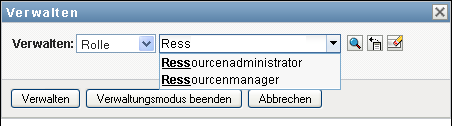
Viele der AJAX-Steuerelemente innerhalb der Benutzeranwendung unterstützen die Smart-Lookahead-Verarbeitung (oder Type-Ahead-Verarbeitung). Mit dieser Unterstützung sind weniger Tastenanschläge erforderlich, um gesuchte Elemente zu finden. Sie können diese Funktion nutzen, indem Sie einfach mindestens vier Zeichen in das Steuerelement eingeben und eines der übereinstimmenden Elemente aus der automatisch generierten Dropdown-Liste auswählen.
Hier sehen Sie ein Beispiel, das zeigt, wie die Lookahead-Funktion dazu verwendet werden könnte, nach allen Rollen zu suchen, die mit den Buchstaben Ress beginnen:
Wenn Sie eine Zeichenkette eingeben, für die keine Übereinstimmung existiert, wird Ihnen eine Fehlermeldung angezeigt, wie nachfolgend dargestellt:

Diese Funktion wird von allen Steuerelementen zum Nachschlagen von Benutzern, Gruppen oder Rollen innerhalb der Benutzeranwendung unterstützt, bei denen ein einzelner Wert erwartet wird.