21.8 Bereitstellen von Containern auf verteilten Servern

21.8.1 Einrichten eines Overlay-Netzwerks

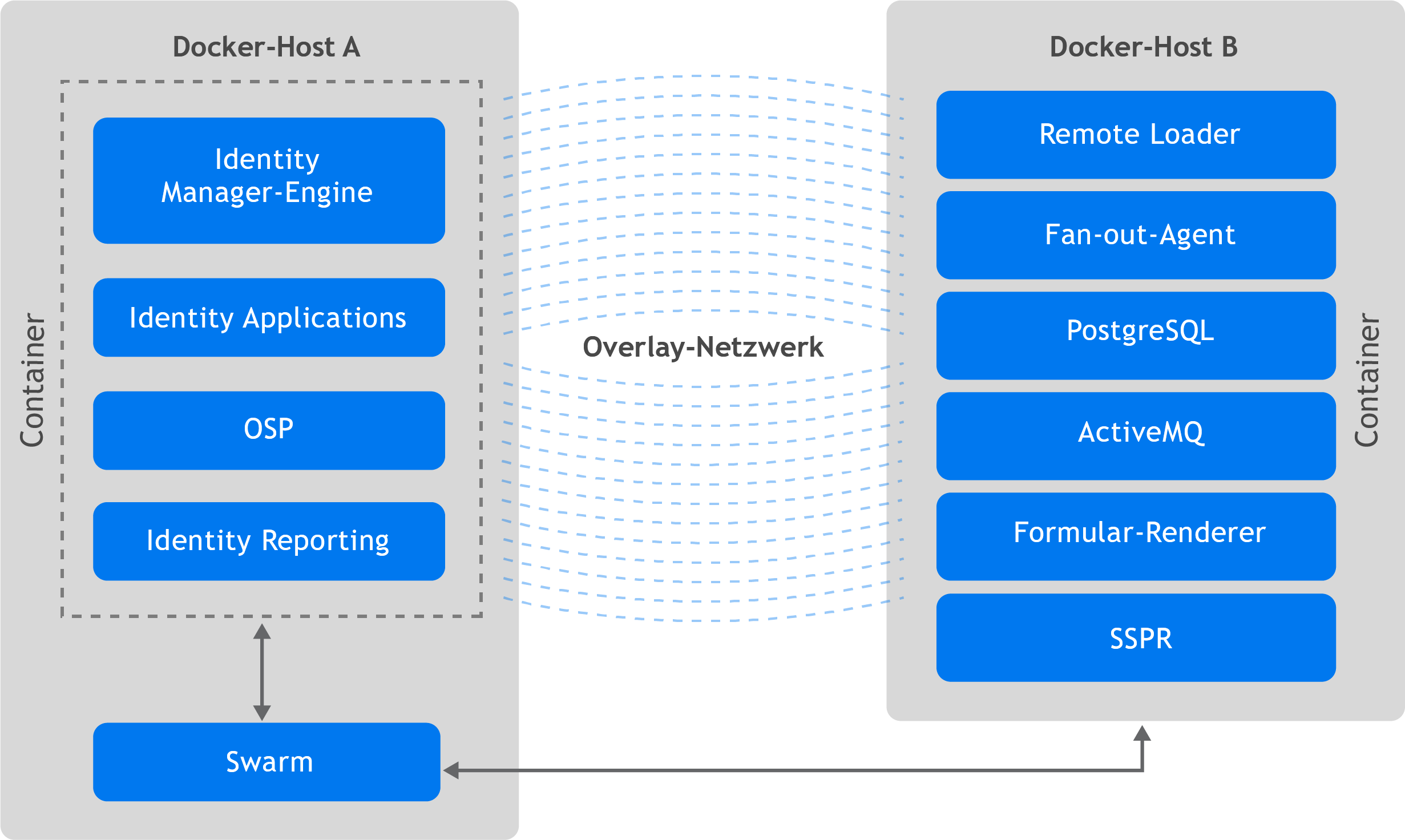
Wir empfehlen Ihnen die Verwendung des Overlay- oder Bridge-Netzwerkmodus für die Bereitstellung aller OpenText Identity Manager-Container in einer verteilten Einrichtung. Die in diesem Handbuch dokumentierten Szenarien beziehen sich auf den Einsatz von Containern in einem Overlay-Netzwerk. Sie können jedoch auch ein Bridge-Netzwerk für die Bereitstellung von Containern verwenden. Im folgenden Szenario mit verteilten Servern werden die Container OpenText Identity Manager Engine, PostgreSQL, OSP und SSPR auf Docker Host A bereitgestellt. Auf Docker Host B werden die Container Remote Loader, Fan-out-Agent, Identity Applications, ActiveMQ, Form Renderer und Identity Reporting bereitgestellt.

Die folgende Abbildung veranschaulicht das unterstützte Szenario einer Bereitstellung von OpenText Identity Manager-Containern auf zwei Docker-Hosts in einem Overlay-Netzwerk.

HINWEIS:Da der Clusterspeicher nicht mehr unterstützt wird, kann Docker Swarm zum Einrichten von Overlay-Netzwerken verwendet werden. Weitere Informationen über die Einstellung finden Sie unter Clusterspeicher.

Abbildung 21-1 Container-Bereitstellungsarchitektur in einem Overlay-Netzwerk
Führen Sie die folgenden Schritte aus, um ein Overlay-Netzwerk einzurichten:

  1. Führen Sie folgendes Kommando auf Docker-Host A aus:

    docker swarm init
  2. Notieren Sie sich das aus der Ausgabe von Schritt 1 generierte join-Kommando und führen Sie dieses join-Kommando auf Docker-Host B aus, um das Swarm-Netzwerk zwischen diesen beiden Hosts zu erstellen.

    Beispiel:

    docker swarm join --token SWMTKN-1-24vozonapa4anwszd3ykthgomo84e9y3p3vbcrtibz6jzo94k2-148g7yrnepmz963x3z5udnae4 10.71.142.191:2377

    HINWEIS:Falls Sie das Kommando zum Verbinden von Arbeitsknoten verpasst haben, führen Sie dieses Kommando aus, um das join-Kommando zu erhalten:

    docker swarm join-token worker
  3. Führen Sie das folgende Kommando aus, um den Status des PostgreSQL-Diensts zu überprüfen:

    docker node ls
  4. Erstellen Sie mit dem folgenden Kommando ein Overlay-Netzwerk auf Docker Host B:

    docker network create --driver overlay --subnet=<subnet-cidr> --gateway=<gateway-ip> --attachable <network-name>

    Beispiel:

    docker network create --driver overlay --subnet=192.168.0.0/24 --gateway=192.168.0.1 --attachable idmoverlaynetwork

  5. Überprüfen Sie mit dem folgenden Befehl, ob das Overlay-Netzwerk erstellt wurde:

    docker network ls

HINWEIS:Da Swarm die IP-Adresse dynamisch zuweist, müssen Sie bei der Bereitstellung von Containern sicherstellen, dass der Swarm-Load-Balancer eine neue IP-Adresse verwendet, die noch nicht von einer der OpenText Identity Manager-Komponenten belegt wurde, da sonst der folgende Fehler auftreten kann:

Fehlerantwort vom Daemon: Verbindung zum Netzwerk fehlgeschlagen. Stellen Sie sicher, dass Ihre Netzwerkoptionen korrekt sind und überprüfen Sie die Managerprotokolle: Kontextfrist überschritten

Führen Sie das folgende Kommando aus, um die IP des Schwarm-Load-Balancer zu überprüfen:

docker inspect idmoverlaynetwork | grep lb-idmoverlaynetwork -A 7

21.8.2 Voraussetzungen

  • Die /etc/hosts-Datei aller Docker-Hosts in Ihrer Docker-Bereitstellung muss mit den Details der einzelnen Container aktualisiert werden, die auf diesem Host ausgeführt werden. Stellen Sie sicher, dass der Hostname für alle Container nur das FQDN-Format (vollqualifizierter Domänenname) aufweist.

    Die Hostdateieinträge sollten für alle Komponenten das folgende Format aufweisen:

    <IP des Containers> <FQDN> <Kurzbezeichnung>

    Fügen Sie in der in diesem Handbuch verwendeten Beispielbereitstellung der Datei /etc/hosts die folgenden Einträge hinzu:

    192.168.0.12     identityengine.example.com       identityengine
    192.168.0.2     remoteloader.example.com         remoteloader
    192.168.0.3     fanoutagent.example.com          fanoutagent
    192.168.0.5     osp.example.com                  osp
    192.168.0.6     postgresql.example.com           postgresql
    192.168.0.7     identityapps.example.com         identityapps
    192.168.0.8     formrenderer.example.com         formrenderer
    192.168.0.9     activemq.example.com             activemq
    192.168.0.10    identityreporting.example.com    identityreporting   
    192.168.0.11    sspr.example.com                 sspr
  • Stellen Sie sicher, dass die Drittanbieter-JAR-Dateien in das Volume eingehängt sind, sodass sie beim Start des Containers jederzeit verfügbar sind. Wenn sich die Datei ojdbc.jar beispielsweise im Verzeichnis /opt/netiq/idm/apps/tomcat/lib des Containers befindet, müssen Sie die JAR-Datei in das Volume einhängen. Verwenden Sie dazu einen Beispielbefehl wie:

    -v /host/ojdbc.jar:/opt/netiq/idm/apps/tomcat/lib/ojdbc.jar

  • Sie müssen die Eigenschaftsdatei für die automatische Installation generieren, bevor Sie die Container bereitstellen. Weitere Informationen zum Generieren einer Eigenschaftendatei für die automatische Installation finden Sie in Erstellen der Eigenschaftendatei für die automatische Installation.

21.8.3 Verfügbarmachen der Ports für den Zugriff der Container

Voraussetzung ist, dass Sie die Ports kennen, die Sie für einen Container verwenden möchten. Sie müssen die erforderlichen Ports verfügbar machen und die Container-Ports den Ports am Docker-Host zuordnen. In der folgenden Tabelle finden Sie Informationen zu den Ports, die Sie auf den Docker-Hosts verfügbar machen müssen (auf der Grundlage der im Handbuch angegebenen Beispiele).

Tabelle 21-2 Standardmäßig freigegebene Ports gemäß der Beispielimplementierung

Container

Standard-Ports gemäß der Beispielbereitstellung

Remote Loader

8090

Fan-out-Agent

Nicht zutreffend

OSP

8543

Identity Applications

18543

Identity Reporting

28543

Formular-Renderer

8600

ActiveMQ

  • 8161

  • 61616

PostgreSQL

5432

SSPR

8443

HINWEIS:Der SSPR-Container kann nur auf Port 8443 ausgeführt werden.

Sie können die Ports jedoch nach Ihren Anforderungen anpassen. Folgendes müssen Sie bei der Bereitstellung der Ports berücksichtigen:

  • Stellen Sie sicher, dass Sie die Ports zur Verfügung stellen, die nicht in Benutzung sind.

  • Der Container-Port muss demselben Port auf dem Docker-Host zugeordnet werden. Beispiel: Der Container-Port 8543 muss dem Port 8543 auf dem Docker-Host zugeordnet werden.

Die Container müssen in der folgenden Reihenfolge bereitgestellt werden:

21.8.4 Bereitstellen eines OpenText Identity Manager-Engine-Containers

  1. Generieren Sie die Eigenschaftendatei für die automatische Installation. Weitere Informationen finden Sie unter Erstellen der Eigenschaftendatei für die automatische Installation.

  2. Navigieren Sie von dem Speicherort, an dem Sie die Datei Identity_Manager_4.10.0_Containers.tar.gz extrahiert haben, zum Verzeichnis Identity_Manager_4.10.0_Containers/docker-images.

  3. Führen Sie den folgenden Befehl aus, um das Image zu laden:

    docker load --input IDM_410_identityengine.tar.gz

  4. Stellen Sie den Container mit dem folgenden Befehl bereit:

    docker run --restart unless-stopped -d --ip=192.168.0.12 --network=idmoverlaynetwork --hostname=identityengine.example.com --name=engine-container -v /etc/hosts:/etc/hosts -v /data:/config -p 8028:8028 -p 524:524 -p 389:389 -p 8030:8030 -p 636:636 -e SILENT_INSTALL_FILE=/config/silent.properties --stop-timeout 100 identityengine:idm-4.10.0-533
  5. Um zu überprüfen, ob der Container erfolgreich bereitgestellt wurde, sehen Sie in den Protokolldateien nach. Führen Sie dazu folgendes Kommando aus:

    tail -f /data/idm/log/idmconfigure.log
  6. Führen Sie zur Anmeldung am Container das folgende Kommando aus:

    docker exec -it <Container> <Kommando>

    Beispiel:

    docker exec -it engine-container bash

HINWEIS:Um die Identitätsdepot-Dienstprogramme wie ndstrace oder ndsrepair auszuführen, melden Sie sich beim Container als Nicht-Root-Benutzer mit dem Namen nds an. Diese Dienstprogramme können nicht ausgeführt werden, wenn Sie als Root-Benutzer angemeldet sind. Um sich beim Container als Benutzer nds anzumelden, führen Sie das Kommando docker exec -it engine-container sudo nds aus.

21.8.5 Bereitstellen eines Remote Loader-Containers

  1. Navigieren Sie von dem Speicherort, an dem Sie die Datei Identity_Manager_4.10.0_Containers.tar.gz extrahiert haben, zum Verzeichnis Identity_Manager_4.10.0_Containers/docker-images.

  2. Führen Sie den folgenden Befehl aus, um das Image zu laden:

    docker load --input IDM_410_remoteloader.tar.gz
  3. Stellen Sie den Container mit dem folgenden Befehl bereit:

    docker run -d --ip=192.168.0.2 --network=idmoverlaynetwork --hostname=remoteloader.example.com -p 8090:8090 --name=rl-container -v /etc/hosts:/etc/hosts -v /data:/config remoteloader:idm-4.10.0-533

    Dadurch wird die 64-Bit- und 32-Bit-Version von Remote Loader bereitgestellt. Die Treiberdateien befinden sich im Verzeichnis /opt/novell/eDirectory/lib/dirxml/classes/ des Containers.

  4. (Bedingt) Wenn Sie bei der Bereitstellung des Containers keine Konfigurationsdateien verwenden möchten, stellen Sie den Container mit dem folgenden Befehl bereit:

    docker run --restart unless-stopped -d --ip=192.168.0.2 --network=idmoverlaynetwork --hostname=remoteloader.example.com -p 8090:8090 --name=rl-container -v /etc/hosts:/etc/hosts -v /data:/config --stop-timeout 100 remoteloader:idm-4.10.0-533
  5. Führen Sie zur Anmeldung am Container das folgende Kommando aus:

    docker exec -it <Container> <Kommando>

    Beispiel:

    docker exec -it rl-container bash

  6. Konfigurieren Sie Remote Loader. Weitere Informationen finden Sie unter Konfigurieren des Remote Loader und der Treiber im Verwaltungshandbuch zu OpenText™ Identity Manager CE 24.4 (v4.10).

21.8.6 Bereitstellen eines Fan-out-Agent-Containers

  1. Navigieren Sie von dem Speicherort, an dem Sie die Datei Identity_Manager_4.10.0_Containers.tar.gz extrahiert haben, zum Verzeichnis Identity_Manager_4.10.0_Containers/docker-images.

  2. Führen Sie den folgenden Befehl aus, um das Image zu laden:

    docker load --input IDM_410_fanoutagent.tar.gz
  3. Stellen Sie den Container mit dem folgenden Befehl bereit:

    docker run --restart unless-stopped -d --ip=192.168.0.3 --network=idmoverlaynetwork --hostname=fanoutagent.example.com --name=foa-container -v /etc/hosts:/etc/hosts -v /data:/config --stop-timeout 100 fanoutagent:idm-4.10.0-533
  4. Führen Sie zur Anmeldung am Container das folgende Kommando aus:

    docker exec -it <Container> <Kommando>

    Beispiel:

    docker exec -it foa-container bash

  5. Konfigurieren Sie den Fan-out-Agenten. Weitere Informationen finden Sie unter Konfigurieren des Fan-out-Agenten in NetIQ Identity Manager-Treiber für JDBC-Fan-out – Implementierungshandbuch.

21.8.7 Generieren von Zertifikaten mit der Identitätsdepot-Zertifizierungsstelle

(Bedingt) Dieser Abschnitt ist nur relevant, wenn Sie das Identitätsdepot als Zertifizierungsstelle verwenden.

Für die folgenden Komponenten müssen Sie Zertifikate generieren, bevor diese bereitgestellt werden können. Stellen Sie sicher, dass Sie den OpenText Identity Manager Engine-Container bereitstellen, bevor Sie die Zertifikate für die folgenden Komponenten generieren.

Generieren von Zertifikaten für OSP

Gehen Sie zum Generieren der Zertifikate folgendermaßen vor:

  1. Stellen Sie sicher, dass die installierte Java-Version Azul Zulu 1.8.0_392 oder höher ist.

  2. Stellen Sie sicher, dass Sie den Java-Pfad im Docker-Host festgelegt haben. Führen Sie beispielsweise das folgende Kommando aus:

    export PATH=<java installed location>/bin:$PATH

    Beispiel:

    export PATH=/opt/netiq/common/jre/bin/:$PATH

  3. Generieren Sie den PKCS-Keystore:

    keytool -genkey -alias osp -keyalg RSA -storetype pkcs12 -keystore /data/tomcat-osp.ks -validity 3650 -keysize 2048 -dname "CN=osp.example.com" -keypass <password> -storepass <password>
  4. Generieren Sie eine Anforderung zur Zertifikatunterzeichnung:

    keytool -certreq -v -alias osp -file /data/osp.csr -keypass <password> -keystore /data/tomcat-osp.ks -storepass <password>
  5. Erzeugen Sie ein selbstsigniertes Zertifikat:

    1. Starten Sie die OpenText Identity Console und melden Sie sich an.

    2. Navigieren Sie zu Zertifikatsverwaltung > Zertifikat ausstellen.

    3. Navigieren Sie zur .csr-Datei, die Sie in Schritt 4 erstellt haben. Beispielsweise osp.csr.

    4. Klicken Sie auf Öffnen.

    5. Geben Sie in der Dropdown-Liste Schlüsselverwendungsspezifikationen den Schlüsseltyp an.

    6. Geben Sie in der Dropdown-Liste Erweiterte Schlüsselverwendungsspezifikationen den erweiterten Schlüsseltyp an.

    7. Wählen Sie in der Dropdown-Liste Grundlegende Beschränkungen für den Zertifikatstyp die Option Nicht angegeben.

    8. Geben Sie im Dropdown-Menü Zertifikatsparameter die Gültigkeit des Zertifikats an.

    9. Wählen Sie in der Dropdown-Liste Zertifikatsformat die Option Datei im binären DER-Format.

    10. Klicken Sie auf Weiter.

    11. Klicken Sie auf OK.

    12. Laden Sie das Zertifikat herunter und kopieren Sie es in das Verzeichnis /data.

  6. Exportieren Sie das Root-Zertifikat im .der-Format:

    1. Starten Sie die OpenText Identity Console und melden Sie sich an.

    2. Navigieren Sie zu Zertifikatsverwaltung > Server-Zertifikatsverwaltung.

    3. Aktivieren Sie das Kontrollkästchen SSL CertificateDNS und klicken Sie auf Exportieren.

    4. Wählen Sie in der Zertifikate-Dropdown-Liste die Zertifizierungsstelle der Organisation aus.

    5. Wählen Sie in der Dropdown-Liste der Exportformate die Option DER aus.

    6. Klicken Sie auf OK.

    7. Laden Sie das Zertifikat herunter und kopieren Sie es in das Verzeichnis /data.

  7. Importieren Sie die Zertifikate in den PKCS-Keystore, den Sie in Schritt 2 erstellt haben:

    keytool -import -trustcacerts -alias root -keystore /data/tomcat-osp.ks -file /data/cert.der -storepass <Passwort> -noprompt

    keytool -import -alias osp -keystore /data/tomcat-osp.ks -file /data/osp.der -storepass <Passwort> -noprompt

HINWEIS:Stellen Sie sicher, dass der Keystore unter dem Pfad verfügbar ist, der als Eingabepfad für die Bereitstellung festgelegt wurde.

Generieren von Zertifikaten für Identity Applications

Gehen Sie zum Generieren der Zertifikate folgendermaßen vor:

  1. Stellen Sie sicher, dass die installierte Java-Version Azul Zulu 1.8.0_392 oder höher ist.

  2. Stellen Sie sicher, dass Sie den Java-Pfad festlegen. Führen Sie beispielsweise das folgende Kommando aus:

    export PATH=<java installed location>/bin:$PATH

    Beispiel:

    export PATH=/opt/netiq/common/jre/bin/:$PATH

  3. Generieren Sie den PKCS-Keystore:

    keytool -genkey -alias ua -keyalg RSA -storetype pkcs12 -keystore /config/tomcat-ua.ks -validity 3650 -keysize 2048 -dname "CN=identityapps.example.com" -keypass <password> -storepass <password>
  4. Generieren Sie eine Anforderung zur Zertifikatunterzeichnung:

    keytool -certreq -v -alias ua -file /data/ua.csr -keypass <password> -keystore /data/tomcat-ua.ks -storepass <password>
  5. Erzeugen Sie ein selbstsigniertes Zertifikat:

    1. Starten Sie die OpenText Identity Console und melden Sie sich an.

    2. Navigieren Sie zu Zertifikatsverwaltung > Zertifikat ausstellen.

    3. Navigieren Sie zur .csr-Datei, die Sie in Schritt 4 erstellt haben. Beispielsweise ua.csr.

    4. Klicken Sie auf Öffnen.

    5. Geben Sie in der Dropdown-Liste Schlüsselverwendungsspezifikationen den Schlüsseltyp an.

    6. Geben Sie in der Dropdown-Liste Erweiterte Schlüsselverwendungsspezifikationen den erweiterten Schlüsseltyp an.

    7. Wählen Sie in der Dropdown-Liste Grundlegende Beschränkungen für den Zertifikatstyp die Option Nicht angegeben.

    8. Geben Sie im Dropdown-Menü Zertifikatsparameter die Gültigkeit des Zertifikats an.

    9. Wählen Sie in der Dropdown-Liste Zertifikatsformat die Option Datei im binären DER-Format.

    10. Klicken Sie auf Weiter.

    11. Klicken Sie auf OK.

    12. Laden Sie das Zertifikat herunter und kopieren Sie es in das Verzeichnis /data.

  6. Exportieren Sie das Root-Zertifikat im .der-Format:

    1. Starten Sie die OpenText Identity Console und melden Sie sich an.

    2. Navigieren Sie zu Zertifikatsverwaltung > Server-Zertifikatsverwaltung.

    3. Aktivieren Sie das Kontrollkästchen SSL CertificateDNS und klicken Sie auf Exportieren.

    4. Wählen Sie in der Zertifikate-Dropdown-Liste die Zertifizierungsstelle der Organisation aus.

    5. Wählen Sie in der Dropdown-Liste der Exportformate die Option DER aus.

    6. Klicken Sie auf OK.

    7. Laden Sie das Zertifikat herunter und kopieren Sie es in das Verzeichnis /data.

  7. Importieren Sie die Zertifikate in den PKCS-Keystore, den Sie in Schritt 2 erstellt haben:

    keytool -import -trustcacerts -alias root -keystore /data/tomcat-ua.ks -file /data/cert.der -storepass <Passwort> -noprompt

    keytool -import -alias ua -keystore /data/tomcat-ua.ks -file /data/ua.der -storepass <Passwort> -noprompt

HINWEIS:Stellen Sie sicher, dass die Zertifikate unter dem Pfad verfügbar sind, der als Eingabepfad für die Bereitstellung festgelegt wurde.

Generieren von Zertifikaten für Identity Reporting

Gehen Sie zum Generieren der Zertifikate folgendermaßen vor:

  1. Stellen Sie sicher, dass die installierte Java-Version Azul Zulu 1.8.0_392 oder höher ist.

  2. Stellen Sie sicher, dass Sie den Java-Pfad festlegen. Führen Sie beispielsweise das folgende Kommando aus:

    export PATH=<java installed location>/bin:$PATH

    Beispiel:

    export PATH=/opt/netiq/common/jre/bin/:$PATH

  3. Generieren Sie den PKCS-Keystore:

    keytool -genkey -alias rpt -keyalg RSA -storetype pkcs12 -keystore /config/tomcat-rpt.ks -validity 3650 -keysize 2048 -dname "CN=identityreporting.example.com" -keypass <password> -storepass <password>
  4. Generieren Sie eine Anforderung zur Zertifikatunterzeichnung:

    keytool -certreq -v -alias rpt -file /data/rpt.csr -keypass <password> -keystore /data/tomcat-rpt.ks -storepass <password>
  5. Erzeugen Sie ein selbstsigniertes Zertifikat:

    1. Starten Sie die OpenText Identity Console und melden Sie sich an.

    2. Navigieren Sie zu Zertifikatsverwaltung > Zertifikat ausstellen.

    3. Navigieren Sie zur .csr-Datei, die Sie in Schritt 4 erstellt haben. Beispielsweise rpt.csr.

    4. Klicken Sie auf Öffnen.

    5. Geben Sie in der Dropdown-Liste Schlüsselverwendungsspezifikationen den Schlüsseltyp an.

    6. Geben Sie in der Dropdown-Liste Erweiterte Schlüsselverwendungsspezifikationen den erweiterten Schlüsseltyp an.

    7. Wählen Sie in der Dropdown-Liste Grundlegende Beschränkungen für den Zertifikatstyp die Option Nicht angegeben.

    8. Geben Sie im Dropdown-Menü Zertifikatsparameter die Gültigkeit des Zertifikats an.

    9. Wählen Sie in der Dropdown-Liste Zertifikatsformat die Option Datei im binären DER-Format.

    10. Klicken Sie auf Weiter.

    11. Klicken Sie auf OK.

    12. Laden Sie das Zertifikat herunter und kopieren Sie es in das Verzeichnis /data.

  6. Exportieren Sie das Root-Zertifikat im .der-Format:

    1. Starten Sie die OpenText Identity Console und melden Sie sich an.

    2. Navigieren Sie zu Zertifikatsverwaltung > Server-Zertifikatsverwaltung.

    3. Aktivieren Sie das Kontrollkästchen SSL CertificateDNS und klicken Sie auf Exportieren.

    4. Wählen Sie in der Zertifikate-Dropdown-Liste die Zertifizierungsstelle der Organisation aus.

    5. Wählen Sie in der Dropdown-Liste der Exportformate die Option DER aus.

    6. Klicken Sie auf OK.

    7. Laden Sie das Zertifikat herunter und kopieren Sie es in das Verzeichnis /data.

  7. Importieren Sie die Zertifikate in den PKCS-Keystore, den Sie in Schritt 2 erstellt haben:

    keytool -import -trustcacerts -alias root -keystore /data/tomcat-rpt.ks -file /data/cert.der -storepass <Passwort> -noprompt

    keytool -import -alias rpt -keystore /data/tomcat-rpt.ks -file /data/rpt.der -storepass <Passwort> -noprompt

HINWEIS:Stellen Sie sicher, dass die Zertifikate unter dem Pfad verfügbar sind, der als Eingabepfad für die Bereitstellung festgelegt wurde.

21.8.8 Bereitstellen eines OSP-Containers

HINWEIS:Vergewissern Sie sich vor Bereitstellung des OSP-Containers, dass Sie die erforderlichen Zertifikate generiert haben. Weitere Informationen finden Sie unter Generieren von Zertifikaten für OSP.

  1. Generieren Sie die Eigenschaftendatei für die automatische Installation. Weitere Informationen finden Sie unter Erstellen der Eigenschaftendatei für die automatische Installation.

  2. Navigieren Sie von dem Speicherort, an dem Sie die Datei Identity_Manager_4.10.0_Containers.tar.gz extrahiert haben, zum Verzeichnis Identity_Manager_4.10.0_Containers/docker-images.

  3. Führen Sie den folgenden Befehl aus, um das Image zu laden:

    docker load --input IDM_410_osp.tar.gz
  4. Stellen Sie den Container mit dem folgenden Befehl bereit:

    docker run --restart unless-stopped -d --ip=192.168.0.5 --network=idmoverlaynetwork --hostname=osp.example.com -p 8543:8543 --name=osp-container -v /etc/hosts:/etc/hosts -v /data:/config -e SILENT_INSTALL_FILE=/config/silent.properties --stop-timeout 100 osp:idm-4.10.0-533
  5. Um zu überprüfen, ob der Container erfolgreich bereitgestellt wurde, sehen Sie in den Protokolldateien nach. Führen Sie dazu folgendes Kommando aus:

    tail -f /data/osp/log/idmconfigure.log
  6. Führen Sie zur Anmeldung am Container das folgende Kommando aus:

    docker exec -it <Container> <Kommando>

    Beispiel:

    docker exec -it osp-container bash

21.8.9 Bereitstellen eines PostgreSQL-Containers

  1. Navigieren Sie von dem Speicherort, an dem Sie die Datei Identity_Manager_4.10.0_Containers.tar.gz extrahiert haben, zum Verzeichnis Identity_Manager_4.10.0_Containers/docker-images.

  2. Führen Sie den folgenden Befehl aus, um das Image zu laden:

    docker load --input IDM_410_postgres.tar.gz
  3. Erstellen Sie im freigegebenen Volume /data ein Unterverzeichnis, z. B. postgres.

    mkdir postgres

  4. Stellen Sie den Container mit dem folgenden Kommandobeispiel bereit:

    docker run --restart unless-stopped -d --ip=192.168.0.6 --network=idmoverlaynetwork --hostname=postgresql.example.com --name=postgresql-container -p 5432:5432 -e POSTGRES_PASSWORD=<password> -v /data/postgres:/var/lib/postgresql/data -v /etc/hosts:/etc/hosts -v /data:/config --stop-timeout 100 postgres:12.18

    Beispiel:

    docker run --restart unless-stopped -d --ip=192.168.0.6 --network=idmoverlaynetwork --hostname=postgresql.example.com --name=postgresql-container -p 5432:5432 -e POSTGRES_PASSWORD=novell -v /data/postgres:/var/lib/postgresql/data -v /etc/hosts:/etc/hosts -v /data:/config --stop-timeout 100 postgres:12.18

  5. Erstellen Sie den Benutzer idmdamin für Identity Applications.

    docker exec -it postgresql-container psql -U postgres -c "CREATE USER idmadmin WITH ENCRYPTED PASSWORD '<password>'" 
  6. Erstellen Sie Identity Applications-, Workflow- und Identity Reporting-Datenbanken.

    docker exec -it postgresql-container psql -U postgres -c "CREATE DATABASE idmuserappdb"

    docker exec -it postgresql-container psql -U postgres -c "CREATE DATABASE igaworkflowdb"

    docker exec -it postgresql-container psql -U postgres -c "CREATE DATABASE idmrptdb"

    HINWEIS:Diese Datenbanken werden verwendet, wenn Sie Identity Applications- und Identity Reporting-Container konfigurieren.

  7. Erteilen Sie dem Benutzer idmadmin alle Berechtigungen für die Datenbanken:

    docker exec -it postgresql-container psql -U postgres -c "GRANT ALL PRIVILEGES ON DATABASE idmuserappdb TO idmadmin"

    docker exec -it postgresql-container psql -U postgres -c "GRANT ALL PRIVILEGES ON DATABASE igaworkflowdb TO idmadmin"

  8. Führen Sie zur Anmeldung am Container das folgende Kommando aus:

    docker exec -it <Container> <Kommando>

    Beispiel:

    docker exec -it postgresql-container bash

21.8.10 Bereitstellen eines Identity Applications-Containers

HINWEIS:Vergewissern Sie sich vor Bereitstellung des Identity Applications-Containers, dass Sie die erforderlichen Zertifikate generiert haben. Weitere Informationen finden Sie unter Generieren von Zertifikaten für Identity Applications.

  1. Generieren Sie die Eigenschaftendatei für die automatische Installation. Weitere Informationen finden Sie unter Erstellen der Eigenschaftendatei für die automatische Installation.

    HINWEIS:Geben Sie den verfügbar gemachten Port 18543 als Wert für den Port des Anwendungsservers an.

  2. Navigieren Sie von dem Speicherort, an dem Sie die Datei Identity_Manager_4.10.0_Containers.tar.gz extrahiert haben, zum Verzeichnis Identity_Manager_4.10.0_Containers/docker-images.

  3. Führen Sie den folgenden Befehl aus, um das Image zu laden:

    docker load --input IDM_410_identityapplication.tar.gz
  4. Stellen Sie den Container mit dem folgenden Befehl bereit:

    docker run --restart unless-stopped -d --ip=192.168.0.7 --network=idmoverlaynetwork --hostname=identityapps.example.com -p 18543:18543 --name=idapps-container -v /etc/hosts:/etc/hosts -v /data:/config -e SILENT_INSTALL_FILE=/config/silent.properties --stop-timeout 100 identityapplication:idm-4.10.0-533
  5. Um zu überprüfen, ob der Container erfolgreich bereitgestellt wurde, sehen Sie in den Protokolldateien nach. Führen Sie dazu folgendes Kommando aus:

    tail -f /data/userapp/log/idmconfigure.log

  6. Führen Sie zur Anmeldung am Container das folgende Kommando aus:

    docker exec -it <Container> <Kommando>

    Beispiel:

    docker exec -it idapps-container bash

  7. Führen Sie folgendes Kommando aus:

    HINWEIS:Bevor Sie diesen Schritt ausführen, vergewissern Sie sich, dass der Container erfolgreich bereitgestellt wurde.

    /opt/netiq/common/jre/bin/keytool -importkeystore -srckeystore /config/tomcat-osp.ks -srcstorepass <password> -destkeystore /opt/netiq/idm/apps/tomcat/conf/idm.jks -deststorepass <password>
  8. Geben Sie yes ein, um den Eintrag für den root-Alias zu überschreiben.

  9. Starten Sie den Identity Applications-Container neu.

    docker restart idapps-container

HINWEIS:Um Einstellungen im Konfigurationsaktualisierungsprogramm zu ändern, starten Sie configupdate.sh im Verzeichnis /opt/netiq/idm/apps/configupdate/ des Identity Applications-Containers. Das Konfigurationsaktualisierungsprogramm kann nur im Konsolenmodus gestartet werden.

21.8.11 Bereitstellen des Formular-Renderer-Containers

  1. Generieren Sie die Eigenschaftendatei für die automatische Installation. Weitere Informationen finden Sie unter Erstellen der Eigenschaftendatei für die automatische Installation.

  2. Navigieren Sie von dem Speicherort, an dem Sie die Datei Identity_Manager_4.10.0_Containers.tar.gz extrahiert haben, zum Verzeichnis Identity_Manager_4.10.0_Containers/docker-images.

  3. Führen Sie den folgenden Befehl aus, um das Image zu laden:

    docker load --input IDM_410_formrenderer.tar.gz
  4. Stellen Sie den Container mit dem folgenden Befehl bereit:

    docker run --restart unless-stopped -d --ip=192.168.0.8 --network=idmoverlaynetwork --hostname=formrenderer.example.com -p 8600:8600 --name=fr-container -v /etc/hosts:/etc/hosts -v /data:/config -e SILENT_INSTALL_FILE=/config/silent.properties --stop-timeout 100 formrenderer:idm-4.10.0-533
  5. Führen Sie zur Anmeldung am Container das folgende Kommando aus:

    docker exec -it <Container> <Kommando>

    Beispiel:

    docker exec -it fr-container bash

21.8.12 Bereitstellen eines ActiveMQ-Containers

  1. Generieren Sie die Eigenschaftendatei für die automatische Installation. Weitere Informationen finden Sie unter Erstellen der Eigenschaftendatei für die automatische Installation.

  2. Navigieren Sie von dem Speicherort, an dem Sie die Datei Identity_Manager_4.10.0_Containers.tar.gz extrahiert haben, zum Verzeichnis Identity_Manager_4.10.0_Containers/docker-images.

  3. Führen Sie den folgenden Befehl aus, um das Image zu laden:

    docker load --input IDM_410_activemq.tar.gz
  4. Stellen Sie den Container mit dem folgenden Befehl bereit:

    docker run --restart unless-stopped -d --ip=192.168.0.9 --network=idmoverlaynetwork --hostname=activemq.example.com -p 61616:61616 --name=amq-container -v /etc/hosts:/etc/hosts -v /data:/config --env-file /data/silent.properties --stop-timeout 100 activemq:idm-4.10.0-533
  5. Führen Sie zur Anmeldung am Container das folgende Kommando aus:

    docker exec -it <Container> <Kommando>

    Beispiel:

    docker exec -it amq-container bash

  6. Konfigurieren Sie ActiveMQ. Weitere Informationen finden Sie unter Setting Up ActiveMQ Startup Service (Einrichten des ActiveMQ-Startdiensts) im OpenText Identity Manager Driver for JDBC Fanout Implementation Guide (NetIQ Identity Manager-Treiber für JDBC-Fan-out – Implementierungshandbuch).

21.8.13 Bereitstellen eines Identity Reporting-Containers

HINWEIS:Vergewissern Sie sich vor Bereitstellung des Identity Reporting-Containers, dass Sie die erforderlichen Zertifikate generiert haben. Weitere Informationen finden Sie unter Generieren von Zertifikaten für Identity Reporting.

  1. Generieren Sie die Eigenschaftendatei für die automatische Installation. Weitere Informationen finden Sie unter Erstellen der Eigenschaftendatei für die automatische Installation.

    HINWEIS:Geben Sie den verfügbaren gemachten Port 28543 als Wert für den Port des Anwendungsservers an.

  2. Navigieren Sie von dem Speicherort, an dem Sie die Datei Identity_Manager_4.10.0_Containers.tar.gz extrahiert haben, zum Verzeichnis Identity_Manager_4.10.0_Containers/docker-images.

  3. Führen Sie den folgenden Befehl aus, um das Image zu laden:

    docker load --input IDM_410_identityreporting.tar.gz
  4. Stellen Sie den Container mit dem folgenden Befehl bereit:

    docker run --restart unless-stopped -d --ip=192.168.0.10 --network=idmoverlaynetwork --hostname=identityreporting.example.com -p 28543:28543 --name=rpt-container -v /etc/hosts:/etc/hosts -v /data:/config -e SILENT_INSTALL_FILE=/config/silent.properties --stop-timeout 100 identityreporting:idm-4.10.0-533
  5. Um zu überprüfen, ob der Container erfolgreich bereitgestellt wurde, sehen Sie in den Protokolldateien nach. Führen Sie dazu folgendes Kommando aus:

    tail -f /data/reporting/log/idmconfigure.log
  6. Führen Sie zur Anmeldung am Container das folgende Kommando aus:

    docker exec -it <Container> <Kommando>

    Beispiel:

    docker exec -it rpt-container bash

  7. Führen Sie folgendes Kommando aus:

    HINWEIS:Bevor Sie diesen Schritt ausführen, vergewissern Sie sich, dass der Container erfolgreich bereitgestellt wurde.

    /opt/netiq/common/jre/bin/keytool -importkeystore -srckeystore /config/tomcat-osp.ks -srcstorepass <password> -destkeystore /opt/netiq/idm/apps/tomcat/conf/idm.jks -deststorepass <password>
  8. Geben Sie yes ein, um den Eintrag für den root-Alias zu überschreiben.

  9. Starten Sie den Identity Reporting-Container neu.

    docker restart rpt-container

21.8.14 Bereitstellen eines SSPR-Containers

Führen Sie zur Bereitstellung des SSPR-Containers die folgenden Aufgaben aus:

  1. Generieren Sie die Eigenschaftendatei für die automatische Installation für SSPR. Wählen Sie beim Generieren der Eigenschaftendatei für die automatische Installation die Option Identity Applications aus. Weitere Informationen finden Sie unter Erstellen der Eigenschaftendatei für die automatische Installation.

  2. Erstellen Sie im freigegebenen Volume /data ein Unterverzeichnis, z. B. sspr.

    mkdir sspr

  3. Navigieren Sie von dem Speicherort, an dem Sie die Datei Identity_Manager_4.10.0_Containers.tar.gz extrahiert haben, zum Verzeichnis Identity_Manager_4.10.0_Containers/docker-images.

  4. Führen Sie den folgenden Befehl aus, um das Image zu laden:

    docker load --input IDM_410_sspr.tar.gz
  5. Stellen Sie den Container mit dem folgenden Kommandobeispiel bereit:

    docker run --restart unless-stopped -d --ip=192.168.0.11 --network=idmoverlaynetwork --hostname=sspr.example.com --name=sspr-container -v /etc/hosts:/etc/hosts -v /data/sspr:/config -p 8443:8443 --stop-timeout 100 sspr/sspr-webapp:4.8.0.1-533
  6. Führen Sie den folgenden Befehl auf dem Docker-Host aus, um die Datei silent.properties vom Docker-Host in den SSPR-Container zu kopieren:

    docker cp /data/silent.properties sspr-container:/tmp
  7. Laden Sie die Eigenschaftendatei für die automatische Installation in den SSPR-Container.

    docker exec -it sspr-container /app/command.sh ImportPropertyConfig /tmp/silent.properties

    HINWEIS:Überprüfen Sie, ob die Datei SSPRConfiguration.xml im Verzeichnis /config des SSPR-Containers erstellt wurde, und überprüfen Sie den Inhalt der Datei.

  8. Importieren Sie das OAuth-Zertifikat in SSPR:

    1. Bearbeiten Sie auf dem Docker-Host die Datei SSPRConfiguration.xml im Verzeichnis /data/sspr/ und legen Sie den Wert des configIsEditable-Flags auf true fest. Speichern Sie die Änderungen.

    2. Öffnen Sie einen Browser und geben Sie die URL https://sspr.example.com:8443/sspr ein.

    3. Melden Sie sich mit Administratorberechtigungen an, z. B. als uaadmin.

    4. Klicken Sie oben rechts auf den Benutzer, z. B. auf uaadmin und klicken Sie dann auf Konfigurationseditor.

    5. Geben Sie das Konfigurationspasswort an und klicken Sie auf Anmelden.

    6. Klicken Sie auf Einstellungen > Single Sign-On(SSO)-Client > OAuth und stellen Sie sicher, dass alle URLs das HTTPS-Protokoll und die korrekten Ports verwenden.

    7. Klicken Sie unter OAuth-Server-Zertifikat auf Vom Server importieren, um ein neues Zertifikat zu importieren. Klicken Sie dann auf OK.

    8. Klicken Sie oben rechts auf , um das Zertifikat zu speichern.

    9. Überprüfen Sie die Änderungen und klicken Sie auf OK.

    10. Bearbeiten Sie – nachdem die SSPR-Anwendung neu gestartet wurde – die Datei SSPRConfiguration.xml und legen Sie den Wert des configIsEditable-Flags auf false fest. Speichern Sie die Änderungen.

21.8.15 Bereitstellen eines OpenText Identity Console-Containers

Weitere Informationen finden Sie unter Installieren der OpenText Identity Console als Docker-Container.