2.3 DRA-Berichterstellung

Die DRA-Berichterstellung bietet integrierte, einsatzbereite Berichte, mit denen Sie schnell doppelte Konten, die letzten Kontoanmeldungen, Details zu Microsoft Exchange-Postfächern und viele weitere Informationen nachverfolgen können. Reporting bietet außerdem Echtzeitdetails zu den Änderungen, die in der Umgebung vorgenommen wurden, einschließlich der Vorher- und Nachher-Werte für geänderte Eigenschaften. Sie können Berichte exportieren, drucken, anzeigen oder zu SQL Server Reporting Services veröffentlichen.

DRA bietet zwei Methoden zum Generieren von Berichten, mit denen Sie Benutzerkonto-, Gruppen- und Ressourcendefinitionen in der Domäne sammeln und überprüfen können: Aktivitätsdetailberichte und DRA-Verwaltungsberichte. Aktivitätsdetailberichte werden über die Delegierungs- und Konfigurationskonsole angezeigt und bieten Echtzeitänderungsinformationen zu Objekten in der Domäne. Mit Aktivitätsdetailberichten können Sie beispielsweise eine Liste der Änderungen anzeigen, die innerhalb eines bestimmten Zeitraums an oder von einem Objekt vorgenommen wurden.

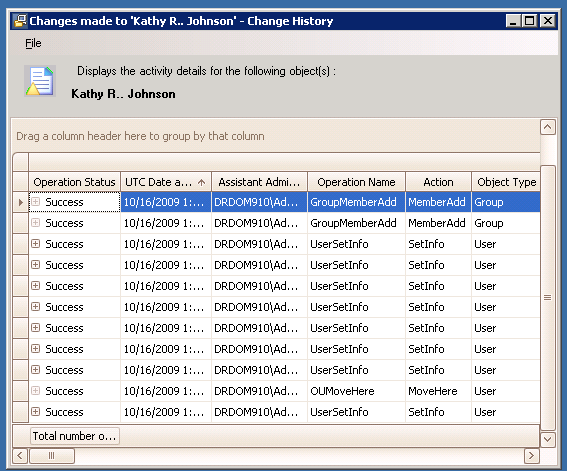
Die folgende Abbildung zeigt ein Beispiel eines Aktivitätsdetailberichts:

Optionale DRA-Verwaltungsberichte, die über NetIQ Reporting Center (Reporting Center) angezeigt werden können, bieten Aktivitäts-, Konfigurations- und Übersichtsinformationen zu Ereignissen in den verwalteten Domänen. Bestimmte Verwaltungsberichte sind als grafische Darstellung der Daten verfügbar. Diese integrierten Berichte können auch angepasst werden, damit sie genau die für Ihre Anforderungen geeigneten Informationen enthalten.

Mithilfe von Verwaltungsberichten können Sie beispielsweise eine Grafik anzeigen, die die Anzahl der Ereignisse in jeder verwalteten Domäne für einen bestimmten Zeitraum darstellt. Mit Reporting können Sie Details zum DRA-Sicherheitsmodell, wie ActiveView- und Hilfsadministratorgruppen-Definitionen, anzeigen.

Sie müssen die optionalen Verwaltungsberichte installieren, um diese Berichte anzeigen zu können. Weitere Informationen zum Installieren von Berichterstellungskomponenten finden Sie im Installationshandbuch. Weitere Informationen zur DRA-Berichterstellung finden Sie in DRA-Berichterstellung.

Starten Sie die Reporting Center-Konsole in der Programmgruppe „NetIQ > Reporting Center“.

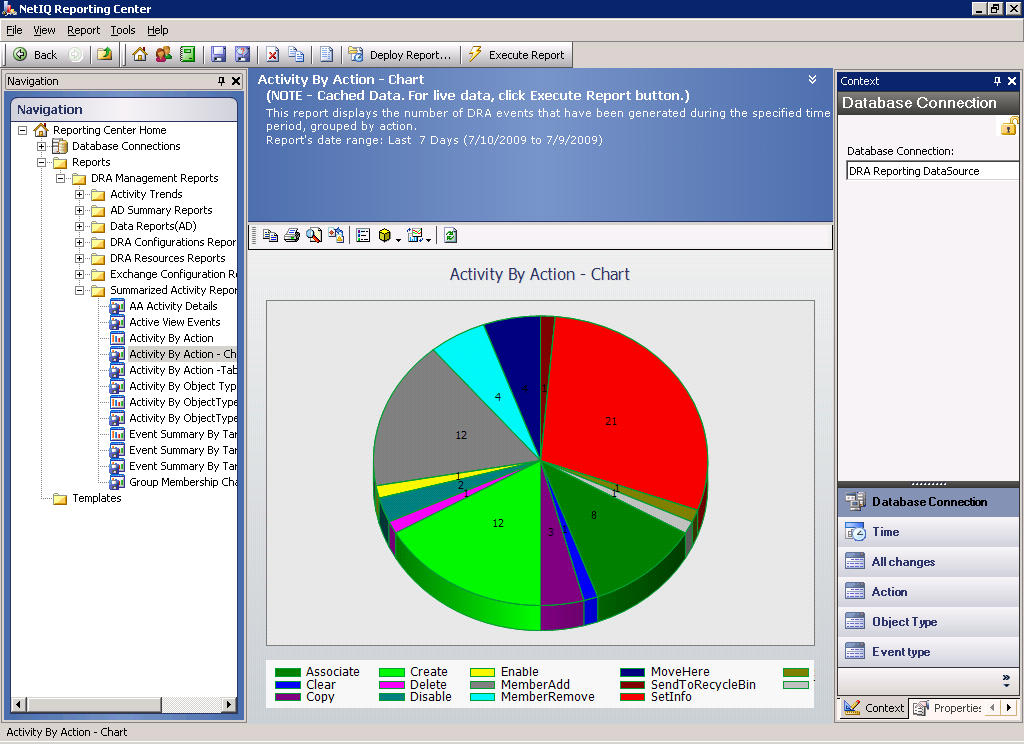
Die folgende Abbildung zeigt die Reporting Center-Benutzeroberfläche mit ausgewählten DRA-Verwaltungsberichten.

Weitere Informationen zu DRA Reporting finden Sie in den folgenden Themen:

2.3.1 Grundlegendes zur DRA-Berichterstellung

Die DRA-Berichterstellung bietet zwei Methoden zum Generieren von Berichten, in denen Sie die neuesten Änderungen in Ihrer Umgebung anzeigen und Definitionen für Benutzerkonten-, Gruppen- und Ressourcendefinitionen in der Domäne erfassen und überprüfen können.

Aktivitätsdetailberichte

Diese Berichte, auf die Sie über den Konto- und Ressourcenverwaltungsknoten der Delegierungs- und Konfigurationskonsole zugreifen können, bieten Echtzeitinformationen zu Änderungen an den Objekten in der Domäne.

DRA-Verwaltungsberichte

Diese Berichte sind über NetIQ Reporting Center (Reporting Center) verfügbar und bieten Aktivitäts-, Konfigurations- und Übersichtsinformationen zu Ereignissen in den verwalteten Domänen. Bestimmte Berichte sind als grafische Darstellung der Daten verfügbar.

Mit Aktivitätsdetailberichten können Sie beispielsweise eine Liste der Änderungen anzeigen, die innerhalb eines bestimmten Zeitraums an oder von einem Objekt vorgenommen wurden. Sie können mit Verwaltungsberichten auch eine Grafik anzeigen, die die Anzahl der Ereignisse in jeder verwalteten Domäne für einen bestimmten Zeitraum darstellt. Mit Reporting können Sie außerdem Details zum DRA-Sicherheitsmodell, wie ActiveView- und Hilfsadministratorgruppen-Definitionen, anzeigen.

Funktionen und Berichte, die von Ihrer Lizenz nicht unterstützt werden, sind in DRA deaktiviert. Außerdem müssen Sie über die geeigneten Befugnisse verfügen, um Berichte ausführen und anzeigen zu können. Deshalb haben Sie unter Umständen keinen Zugriff auf bestimmte Berichte.

DRA-Verwaltungsberichte können als optionale Funktion installiert und konfiguriert werden und werden in Reporting Center angezeigt. Wenn Sie die Datensammlung aktivieren und konfigurieren, erfasst DRA Informationen über Revisionsereignisse und exportiert die Informationen gemäß einem von Ihnen definierten Zeitplan in eine SQL Server-Datenbank. Wenn Sie diese Datenbank in Reporting Center verbinden, erhalten Sie Zugriff auf über 60 integrierte Berichte:

  • Aktivitätsberichte zeigen, wer wann welche Aktionen ausgeführt hat

  • Konfigurationsberichte zeigen den Status von AD oder DRA zu einem bestimmten Zeitpunkt

  • Zusammenfassungsberichte zeigen die Menge der Aktivitäten

Weitere Informationen zur Konfiguration der Datenerfassung für Verwaltungsberichte finden Sie im Administratorhandbuch.

2.3.2 Verwendung von Protokollarchiven in DRA

Zur Überprüfung und Berichterstellung von Hilfsadministratoraktionen protokolliert DRA alle Benutzervorgänge im Protokollarchive auf dem Verwaltungsservercomputer. Benutzervorgänge umfassen alle Versuche, Definitionen zu ändern, zum Beispiel das Aktualisieren von Benutzerkonten, das Löschen von Gruppen oder das Neudefinieren von ActiveViews. DRA protokolliert außerdem spezifische interne Operationen, zum Beispiel die Initialisierung des Verwaltungsservers und verknüpfte Serverinformationen. Neben diesen Revisionsereignissen protokolliert DRA die Vorher- und Nachher-Werte zum Ereignis, damit genau nachverfolgt werden kann, was geändert wurde.

DRA verwendet den Ordner NetIQLogArchiveData, das sogenannte Protokollarchiv, um die archivierten Protokolldaten sicher zu speichern. DRA archiviert die Protokolle im Laufe der Zeit und löscht dann ältere Daten, um Platz für neuere Daten zu schaffen. Dieser Vorgang wird als Bereinigung bezeichnet.

DRA verwendet die Revisionsereignisse, die in den Protokollarchivdateien gespeichert sind, zum Anzeigen der Aktivitätsdetailberichte, beispielsweise um anzuzeigen, welche Änderungen innerhalb eines bestimmten Zeitraums an einem Objekt vorgenommen wurden. Sie können DRA auch so konfigurieren, dass die Informationen aus diesen Protokollarchivdateien zu einer SQL Server-Datenbank exportiert werden, die NetIQ Reporting Center zum Anzeigen von Verwaltungsberichten verwendet.

DRA schreibt Revisionsereignisse immer in das Protokollarchiv. Sie können festlegen, ob DRA die Ereignisse zusätzlich in die Windows-Ereignisprotokolle schreiben soll.

Weitere Informationen zur Revision in DRA finden Sie im Administratorhandbuch.
2.3.3 Datums- und Uhrzeitangaben

Für die Berichtanzeige verwendet DRA den Stil „kurzes Datum“ und den Uhrzeitstil, die in der Anwendung für die Ländereinstellungen in der Systemsteuerung festgelegt sind. DRA-Berichte enthalten für die Ereignisse neben dem örtlichen Datum und der örtlichen Uhrzeit auch die Datum- und Uhrzeitangabe im UTC-Format. DRA-Bericht unterstützen die folgenden Datumsformate:

  • m/t/jj

  • m-t-jj

  • m/t/jjjj

  • m-t-jjjj

  • mm/tt/jj

  • mm-tt-jj

  • mm/tt/jjjj

  • mm-tt-jjjj

  • tt/mm/jj

  • tt-mm-jj

  • tt/mm/jjjj

  • tt-mm-jjjj

2.3.4 DRA-Berichterstellungsaufgaben

Um DRA-Verwaltungsberichte zu generieren, installieren Sie Reporting Center und aktivieren Sie die Datenerfassung in DRA. Weitere Informationen zum Aktivieren der Datenerfassung finden Sie im Administratorhandbuch. Um Aktivitätsdetailberichte zu generieren, klicken Sie mit der rechten Maustaste auf ein beliebiges Objekt und klicken Sie dann auf Berichterstellung, um die Auswahl an Berichten für dieses Objekt anzuzeigen. Die folgenden Abschnitte führen Sie durch die verschiedenen Aufgaben der Berichterstellung.

Anzeigen von Aktivitätsdetailberichten

Aktivitätsdetailberichte zeigen Informationen über Änderungen in der Umgebung an. Sie können die Berichte anzeigen, drucken und im Excel-, CSV- oder TXT-Format speichern. Um Berichte anzeigen oder drucken zu können, muss Ihnen die Rolle für die Berichterstellungsadministration zugewiesen sein.

Geben Sie beim Anzeigen von Berichten Kriterien zum Festlegen des Zeitraums an, für den die Informationen angezeigt werden sollen. Sie können auch Berichte anzeigen, die auf die Änderungen auf bestimmten DRA-Servern beschränkt sind, und Sie können die Anzahl der im Bericht enthaltenen Zeilen begrenzen. Wenn die Berichtgröße einen der folgenden Grenzwerte überschreitet, wird in DRA eine Meldung angezeigt, die darauf hinweist, dass der Bericht nicht vollständig ist:

  • Größe überschreitet 500 MB

  • Zeit zum Abfragen aller DRA-Server überschreitet 5 Minuten

  • Anzahl der anzuzeigenden Zeilen überschreitet 1000

Sie können dann wahlweise den Bericht mit den bisher abgerufenen Informationen anzeigen oder die Berichtkriterien ändern, um einen Bericht zu generieren, der diese Grenzwerte einhält.

So zeigen Sie einen Bericht an:

  1. Erweitern Sie im linken Bereich All My Managed Objects (Alle meine verwalteten Objekte).

  2. Um ein Objekt festzulegen, für das ein Bericht angezeigt werden soll, führen Sie die folgenden Schritte aus:

    1. Wenn Sie den Objektstandort kennen, wählen Sie die Domäne und die Organisationseinheit aus, die das Objekt enthalten.

    2. Geben Sie im Suchbereich die Objektattribute ein und klicken Sie auf Jetzt suchen.

  3. Klicken Sie im linken Bereich mit der rechten Maustaste auf das Objekt und klicken Sie dann auf Berichterstellung.

  4. Wählen Sie die Art des Berichts aus, zum Beispiel Änderungen an [Objektname] oder Änderungen durch [Objektname]. Welche Berichte verfügbar sind, hängt vom ausgewählten Objekttyp ab.

  5. Wählen Sie das Anfangs- und Enddatum aus, um den gewünschten Zeitraum der Änderungen festzulegen.

  6. Wenn Sie die Anzahl der angezeigten Zeilen ändern möchten, überschreiben Sie den Standardwert von 250 mit einem anderen Wert.

    HINWEIS:Die angezeigte Anzahl an Zeilen gilt für jeden Verwaltungsserver in Ihrer Umgebung. Wenn Sie 3 Verwaltungsserver in den Bericht einschließen und den Standardwert von 250 Zeilen verwenden, können bis zu 750 Zeilen im Bericht angezeigt werden.

  7. Wenn Sie nur bestimmte Verwaltungsserver in den Bericht einschließen möchten, wählen Sie Abfrage auf diese DRA-Server beschränken aus und geben Sie die Namen der Server ein, die eingeschlossen werden sollen. Trennen Sie mehrere Servernamen durch Kommas.

  8. Klicken Sie auf OK.

    HINWEIS:Es kann bis zu 5 Sekunden dauern, bis DRA die neuesten Änderungen in den Berichten anzeigt. Warten Sie nach dem Vornehmen einer Änderung deshalb mindestens 5 Sekunden, bevor Sie versuchen, den Bericht mit der Änderung anzuzeigen.

Exportieren von Aktivitätsdetailberichten

Sie können Aktivitätsdetailberichte in den folgenden Formaten exportieren: XLS, CSV und TXT. Standardmäßig ist das Microsoft Excel-Format festgelegt.

So exportieren Sie Aktivitätsdetailberichte:

  1. Klicken Sie im Berichtfenster im Dateimenü auf Vorschau anzeigen und exportieren.

  2. Klicken Sie im Vorschaufenster im Dateimenü auf Dokument exportieren > Excel-Datei.

  3. Wählen Sie die Exportoptionen aus und klicken Sie auf OK.

  4. Geben Sie im Fenster „Speichern unter“ einen Namen für die Datei ein und klicken Sie auf Speichern.

Drucken von Aktivitätsdetailberichten

Um Berichte drucken zu können, muss Ihnen die Rolle für die Berichterstellungsadministration zugewiesen sein. Sie können die Aktivitätsdetailberichte anzeigen, drucken oder in verschiedenen Formaten speichern.

So drucken Sie Aktivitätsdetailberichte:

  1. Klicken Sie im Berichtfenster im Dateimenü auf Vorschau anzeigen und exportieren.

  2. Klicken Sie im Vorschaufenster im Dateimenü auf Drucken.

Anzeigen von Verwaltungsberichten

Um Verwaltungsberichte in Reporting Center anzeigen zu können, müssen Sie die DRA-Berichterstellung installieren und die DRA-Datenkollektoren konfigurieren. Weitere Informationen zur Installation der DRA-Berichterstellung und Konfiguration der DRA-Kollektoren finden Sie im Administratorhandbuch.

Wenn Sie sich bei Reporting Center anmelden, bestätigt der Webservice über IIS die Kontoberechtigung gemäß der bei der Installation vorgenommenen Konfiguration des Webservices.

So zeigen Sie Verwaltungsberichte an:

  1. Melden Sie sich am Computer an, auf dem die Reporting Center-Konsole ausgeführt wird.

  2. Starten Sie die Reporting Center-Konsole in der Programmgruppe „NetIQ > Reporting Center“.

  3. Geben Sie die erforderlichen Informationen im Anmeldedialogfeld an und klicken Sie auf Anmelden.

  4. Erweitern Sie im Navigationsbereich den Eintrag Berichte > DRA-Verwaltungsberichte.

  5. Erweitern Sie die Berichtkategorien, bis Sie den gewünschten Bericht gefunden haben.

  6. Klicken Sie im Navigationsbereich auf den Berichtnamen. Der Bericht wird im Ergebnisbereich in der Mitte geladen und die im Cache gespeicherten Daten werden angezeigt.

  7. Um den Bericht mit den neuesten Daten anzuzeigen, klicken Sie im Ergebnisbereich auf Bericht ausführen.

Sie können die standardmäßigen Kontexteinstellungen ändern, um verschiedene Berichtergebnisse anzuzeigen. Weitere Informationen zu den Kontexteinstellungen in Reporting Center finden Sie im Administratorhandbuch.

Anpassen von Verwaltungsberichten

DRA wird mit über 60 Verwaltungsberichten bereitgestellt. In Reporting Center können Sie diese Berichte flexibel auf verschiedene Weisen anpassen und bereitstellen. Weitere Informationen zum Anpassen und Bereitstellen von Verwaltungsberichten in Reporting Center finden Sie im Administratorhandbuch.

So passen Sie einen Verwaltungsbericht an:

  1. Zeigen Sie einen Bericht an, der dem gewünschten Bericht ähnelt. Weitere Informationen finden Sie unter Anzeigen von Verwaltungsberichten.

  2. Passen Sie den Bericht an, indem Sie die Berichteigenschaften und Kontexteinstellungen so ändern, dass die gewünschten Informationen angezeigt werden.

  3. Klicken Sie auf Bericht ausführen.

  4. Klicken Sie im Berichtmenü auf Bericht speichern unter und geben Sie einen Titel und Speicherort für den neuen Bericht an.

  5. Klicken Sie auf Speichern.

Weitere Informationen über das Arbeiten mit Verwaltungsberichten in Reporting Center finden Sie im Administratorhandbuch.