3.2 Navigation i diagrammet
I dette afsnit beskrives det, hvordan du bevæger dig rundt i et relationsdiagram via:
3.2.1 Navigation til det næste højere niveau
Sådan navigeres og udvides der til det næste højere niveau i relationstræet:
-
Klik på
 i det aktuelle kort på øverste niveau.
Antag f.eks., at Margo klikker på i denne visning:
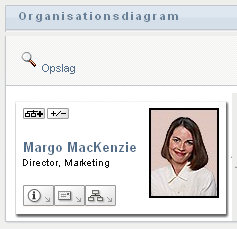
Hendes visning udvides og indeholder niveauet over hende:
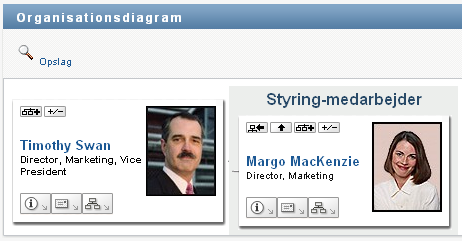
er kun tilgængelig, hvis brugeren i kortet er tildelt som leder. Hvis denne funktion ikke er tilgængelig, kan du kontakte administratoren.
Du kan gå et niveau op to gange i et kort.
3.2.2 Nulstilling af relationens rod
Sådan nulstilles roden i din visning af relationsdiagrammet:
-
Find kortet for den bruger, du ønsker som den nye rod.
-
Klik på
 , eller klik på brugerens navn (navnet er et link) på det pågældende kort. Det valgte kort bliver til organisationsdiagrammets rod.
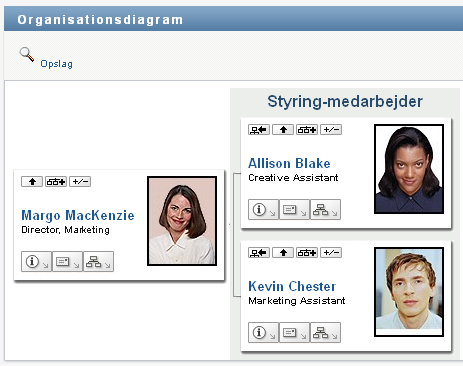
Antag f.eks., at Margo Mackenzie klikker på Gør denne enhed til den nye rod i sit eget kort i denne visning:
Hendes kort bliver til den nye rod og er nu øverst i hendes organisationsdiagram:
3.2.3 Skift af standardrelationen
-
Klik på m
 for at ændre standardrelationen.
-
Vælg den type relation, der skal vises. Administratoren kan bruge relationer leveret af Novell (se Tabel 3-1) og kan endvidere definere tilpassede relationer.
Tabel 3-1 Relationstyper for organisationsdiagram leveret af Novell
Type af organisationsdiagram
Beskrivelse
Styring-medarbejder
Viser rapporteringsstrukturen for ledere og medarbejdere.
Brugergruppe
Viser brugere og de grupper, de deltager i.
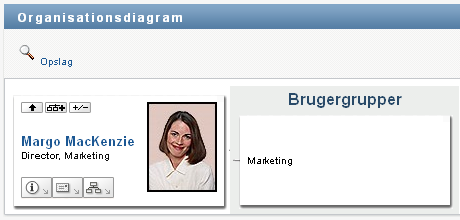
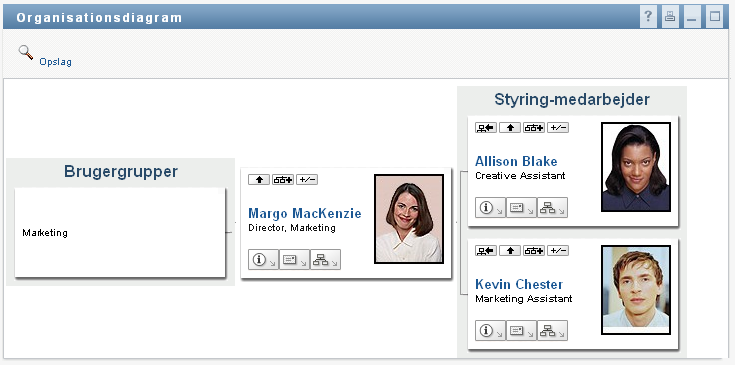
Margo Mackenzie ændrer sin standardrelationsvisning til Brugergrupper:
3.2.4 Udvidelse eller sammentrækning af standarddiagrammet
Standardrelationsdiagrammet er Styring-medarbejder, medmindre du eller administratoren indstiller det til en anden type. Sådan udvides eller skjules standarddiagrammet:
-
Find et kort, hvor du vil udvide eller skjule standardrelationsvisningen.
-
Klik på til/fra-knappen
 .
.
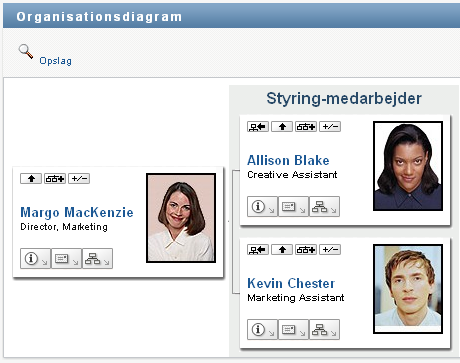
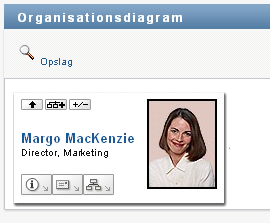
Diagrammet udvides eller sammentrækkes for at vise eller skjule de underordnede kort, der er relateret til det valgte kort. F.eks. viser følgende to visninger den udvidede og derefter den sammentrukne visning.
3.2.5 Valg af en relation, der skal udvides eller skjules
-
Identificer et kort, hvis relationer du vil have vist.
-
Klik på
 i det pågældende kort. En rulleliste åbnes.
-
Vælg en relation og handling på rullelisten:
Handling
Beskrivelse
Udvid Styring-medarbejder
Vælg denne indstilling for at åbne et leder-medarbejder-diagram. Tilgængelig, hvis diagrammet er lukket.
Udvid Brugergrupper
Vælg denne indstilling for at åbne Brugergrupper. Tilgængelig, hvis Brugergrupper er lukket.
Skjul Styring-medarbejder
Vælg denne indstilling for at skjule leder-medarbejder-diagrammet for et kort. Tilgængelig, hvis diagrammet er åbent.
Skjul Brugergrupper
Vælg denne indstilling for at skjule Brugergrupper for et kort. Tilgængelig, hvis diagrammet er åbent.
Der er flere tilgængelige relationer på listen, hvis administratoren har defineret dem.
I følgende eksempel klikker Margo MacKenzie på og vælger :
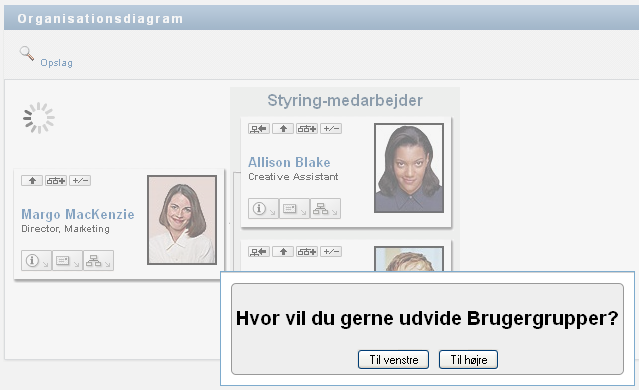
Hun klikker derefter på og ser følgende:
3.2.6 Brugeropslag i organisationsdiagrammet
Du kan slå en bruger op i organisationsdiagrammet. Denne søgning er en hurtig måde at finde en bruger på, som ikke findes i den aktuelle visning eller relationsdiagrammet. Den bruger, der slås op, bliver til den nye rod i visningen.
-
Klik på linket øverst til venstre i diagrammet.
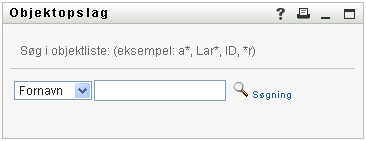
Siden Opslag vises:
-
Angiv søgekriterier for den ønskede bruger:
-
Brug rullelisten til at vælge, om søgningen skal foretages på eller .
-
Skriv hele eller en del af det navn, der skal søges efter, i tekstboksen ud for rullelisten.
Søgningen finder alle navne, der begynder med den tekst, du skriver. Der skelnes ikke mellem store og små bogstaver. Du kan evt. bruge stjerne (*) som jokertegn i teksten til at repræsentere nul eller flere af et givet tegn.
Alle følgende eksempler finder f.eks. fornavnet Chip:
Chip
chip
c
c*
*p
*h*
Enhedsnavne med en streg understøttes ikke Søgefunktionen i organisationsdiagrammet fungerer ikke, hvis den viste enhedstype har en streg (-) i navnet. Produktet understøtter ikke enheder med streger i navnene.
-
-
Klik på .
Siden Opslag viser søgeresultaterne:
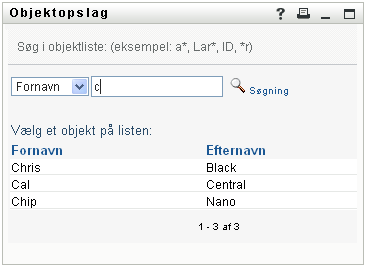
Hvis du ser en liste over brugere, som indeholder den ønskede bruger, skal du gå til Trin 4. Hvis ikke, skal du gå tilbage til Trin 2.
Du kan sortere søgeresultaterne i stigende eller faldende rækkefølge ved at klikke på kolonneoverskrifterne.
-
Vælg den ønskede bruger på listen.
Siden Opslag lukkes og gør denne bruger til den nye rod i din visning af diagrammet.