11.1 Arbejde med opgaver
Med handlingen kan du kontrollere workflowkøen for opgaver, der er tildelt dig eller en bruger, gruppe, beholder eller rolle, hvis opgaver du har tilladelse til at administrere. Når der er en opgave i køen, skal du udføre en af følgende handlinger:
-
Reservere opgaven, så du kan begynde at arbejde på den
-
Tildele opgaven til en anden bruger, gruppe eller rolle
BEMÆRK!Hvis du vil gentildele en opgave, skal du være klargøringsadministrator eller klargøringsleder (eller teamleder), som har tilladelsen . Hvis du ikke har denne tilladelse, er knappen ikke tilgængelig.
Forretningsbrugeren, som ikke har nogen administrative rettigheder, kan kun se opgaver, som vedkommende er adressat for. Forretningsbrugeren ser ikke opgaver, som vedkommende er modtager for. Listen over opgaver, der vises til forretningsbrugeren, indeholder opgaver, som ikke er reserveret.
Alternativt kan opgaven delegeres til forretningsbrugeren af adressaten eller reserveres af denne bruger til en gruppe.
BEMÆRK!Forretningsbrugeren har ikke brug for rettigheder til at gennemse mapper til den definition af klargøringsanmodning, som startede workflowet, for at se en opgave, som vedkommende er adressaten for.
Klargøringsadministratoren og klargøringslederen har mulighed for at administrere opgaver for andre brugere som beskrevet herunder:
-
Når der ikke er valgt noget i kontrollen , indeholder opgavelisten den aktuelle brugers opgaver. Disse opgaver omfatter dem, som vedkommende enten er modtager eller adressat for, samt opgaver, for hvilke modtageren eller adressaten er en gruppe, beholder eller rolle, som den aktuelle bruger tilhører. Klargøringsadministratoren eller klargøringslederen kan gøre alt med sine egne opgaver, eftersom det ikke kræver nogen rettigheder at arbejde med sine egne opgaver.
-
Når en bruger er valgt i kontrollen , indeholder listen opgaver, der har den valgte bruger som adressat, samt de opgaver, som brugeren er modtager for. Klargøringsadministratoren eller klargøringslederen kan filtrere opgavelisten for kun at vise de opgaver, som den administrerede bruger er adressat for. Alternativt kan brugeren filtrere listen for kun at vise de opgaver, som den administrerede bruger er modtager for.
-
Når en gruppe er valgt, indeholder listen opgaver, der har den valgte gruppe som adressat, samt opgaver, som gruppen er modtager for. Klargøringsadministratoren, klargøringslederen eller teamlederen kan filtrere opgavelisten for kun at vise de opgaver, som den administrerede gruppe er adressat for. Alternativt kan brugeren filtrere listen for kun at vise de opgaver, som den administrerede gruppe er modtager for.
-
Når en rolle er valgt, indeholder listen opgaver, der har den valgte rolle som adressat. En rolle kan ikke angives som modtageren for en opgave.
-
Når en beholder er valgt, indeholder listen opgaver, der har den valgte beholder som modtager. En beholder kan ikke angives som adressaten for en opgave.
En teamleder for klargøringsdomænet har mulighed for at administrere opgaver for teammedlemmerne. Før der vælges et teammedlem, skal teamlederen vælge et team.
Med handlingen kan du arbejde på opgaver, der er knyttet til ressourceanmodninger, rolleanmodninger, procesanmodninger og attestationsanmodninger. I nogle tilfælde kan brugergrænsefladen være anderledes, afhængigt af hvilken type opgave du vælger at arbejde på. I forbindelse med attestationsanmodninger kan du med handlingen vise udelukkende de opgaver, som den aktuelle bruger er angivet som attestationsansvarlig for.
Når du reserverer en opgave, der er knyttet til en ressource-, rolle- eller procesanmodning, har du mulighed for at bruge en handling, som videresender arbejdselementet til den næste aktivitet i workflowet. De handlinger, du kan udføre, er beskrevet herunder:
Tabel 11-1 Videresendelseshandlinger
|
Videresendelseshandling |
Beskrivelse |
|---|---|
|
Godkend |
Kan bruges til at give din godkendelse af opgaven. Når du godkender opgaven, videresendes arbejdselementet til den næste aktivitet i workflowet. |
|
Afvis |
Kan bruges udtrykkeligt til at afvise godkendelse af opgaven. Når du afviser opgaven, videresendes arbejdselementet til den næste aktivitet i workflowet, og anmodningen afvises. Workflowprocessen afsluttes typisk, når en anmodning afvises. |
|
Afslå |
Kan bruges til udtrykkeligt at afslå opgaven. Når du afslår opgaven, videresendes arbejdselementet til den næste aktivitet for den handling i workflowet, der er afslået. Handlingen Afslå gælder for individuelle opgaver. Brugergrænsefladen tillader ikke, at du udfører denne handlingen på et sæt opgaver. |
Når du reserverer en opgave, der er knyttet til en attestationsanmodning, skal du gennemgå de oplysninger, der er vist i attestationsformularen. Du skal derudover besvare det obligatoriske attestationsspørgsmål, som angiver, om du kan attestere rigtigheden af dataene, og i nogle tilfælde besvare et eller flere undersøgelsesspørgsmål. For processer til attestation af brugerprofiler indeholder formularen dine brugerattributdata, som du skal bekræfte med hensyn til nøjagtighed. For processer til attestation af rolletildelinger, brugertildelinger og funktionsopdelinger indeholder formularen en rapport, som viser de data for rolletildelinger, brugertildelinger eller funktionsopdelinger, du skal bekræfte.
11.1.3 Valg af en opgave
Sådan vælges en opgave på kølisten:
-
Klik på opgavens navn i køen.
Formularen Opgaveoplysninger åbnes, enten i et meddelelsesvindue eller integreret i listen over opgaver. Denne funktionsmåde styres af en indstilling i dialogboksen . Billedet herunder viser den integrerede formular med opgaveoplysninger:
Billedet herunder viser formularen med opgaveoplysninger i et meddelelsesvindue:
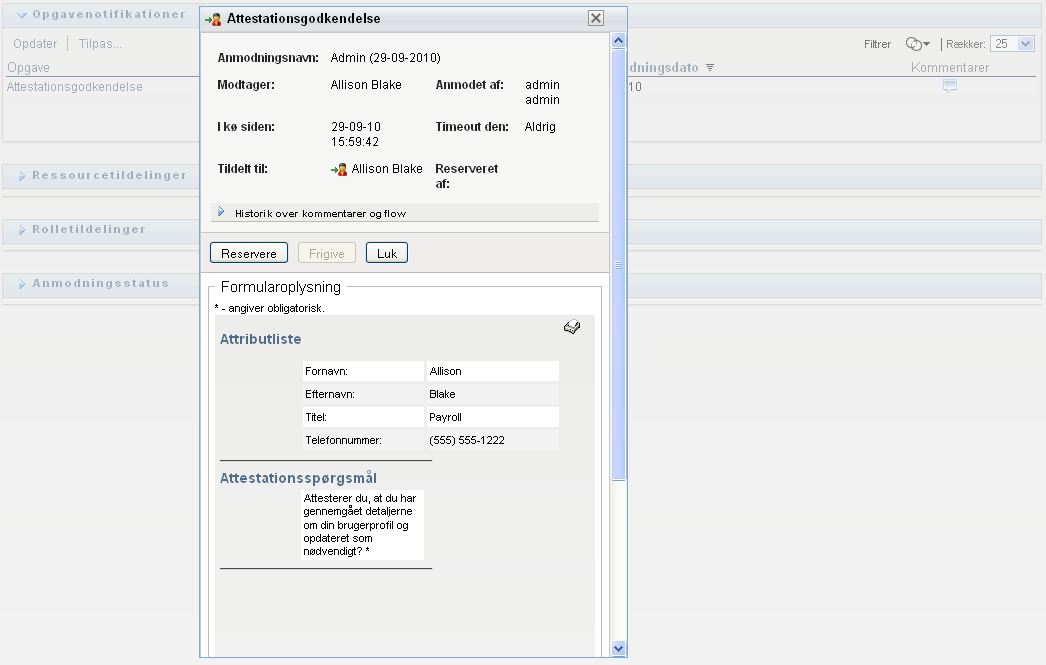
Når en opgave er tildelt flere godkendere, viser formularen med opgaveoplysninger ikonet ud for feltet og viser tekst under ikonet for at angive, at det er nødvendigt med flere godkendere.
-
Hvis du vil vise flere oplysninger om en opgave, der er tildelt flere godkendere, skal du klikke på teksten under ikonet
Der åbnes et pop op-vindue for at angive, hvor mange godkendelser der er behov for, hvem de aktuelle adressater er, og hvad godkendelsesstatus er i øjeblikket.
Kravene til opgaven afhænger af, hvordan opgaven er konfigureret af administratoren:
-
Hvis godkendelsestypen er gruppe, er opgaven blevet tildelt flere brugere i en gruppe, men kun én forventes at reservere og godkende opgaven.
-
Hvis godkendelsestypen er rolle, er opgaven blevet tildelt flere brugere i en rolle, men kun én forventes at reservere og godkende opgaven.
-
Hvis godkendelsestypen er flere godkendere, er opgaven blevet tildelt flere adressater, og de skal alle reservere og godkende opgaven.
-
Hvis godkendelsestypen er quorum, er opgaven blevet tildelt flere adressater, og et quorum af adressater er tilstrækkeligt til at godkende opgaven. Definitionen af et quorum konfigureres af administratoren. Med henblik på at definere quorummet angiver administratoren en godkendelsesbetingelse, der angiver det nøjagtige antal godkendelser eller procentdelen af nødvendige godkendelser.
Workflowsystemet udfører short circuit evaluation for at optimere quorummer. Når en quorumgodkendelsesbetingelse når det punkt, hvor et quorum ikke er muligt, afvises aktiviteten, og opgaven fjernes fra alle adressaters køer.
-
-
Følg instruktionerne under Afsnit 11.1.4, Reservation af en opgave for at reservere en opgave.
-
Klik på for at få vist kommentarhistorikken for opgaven.
I et pop op-vindue kan du se bruger- og systemkommentarer. Den rækkefølge, som kommentarerne vises i, er bestemt af det tidsstempel, der er knyttet til hver kommentar. Først indtastede kommentarer vises først. For parallelle godkendelsesforløb kan rækkefølgen af aktiviteter, der behandles samtidig, være uforudsigelig.
-
Klik på .
-
Klik på for at vise brugerkommentarer.
Brugerkommentarer indeholder følgende typer oplysninger:
-
Datoen og klokkeslættet, da hver kommentar blev tilføjet.
-
Navnet på den aktivitet, hver kommentar angår. Den viste aktivitetsliste indeholder bruger- og klargøringsaktiviteter, der er blevet behandlet eller i øjeblikket behandles.
-
Navnet på den bruger, som oprettede kommentaren. Hvis kommentaren genereres af workflowsystemet, er navnet på programmet (for eksempel IDMProv) brugernavnet. Kommentarer genereret af workflowsystemet lokaliseres automatisk.
-
Kommentarteksten, som indeholder navnet på den bruger, der er den aktuelle tildelte for hver aktivitet.
Workflowdesigneren kan deaktivere genereringen af brugerkommentarer for et workflow. Du kan få yderligere oplysninger ved at se under NetIQ Identity Manager - Administrator's Guide to Designing the Identity Applications (NetIQ Identity Manager – Administratorvejledning i design af identitetsprogrammerne).
-
-
Klik på for at vise systemkommentarer.
Systemkommentarer indeholder følgende typer oplysninger:
-
Datoen og klokkeslættet, da hver kommentar blev tilføjet.
-
Navnet på den aktivitet, hver kommentar angår. Når du viser systemkommentarer, angives alle aktiviteter i workflowet. Listen over aktiviteter indeholder de aktiviteter, der er blevet behandlet eller i øjeblikket behandles.
-
Navnet på den bruger, som oprettede kommentaren. Hvis kommentaren genereres af workflowsystemet, er navnet på programmet (for eksempel IDMProv) brugernavnet. Kommentarer genereret af workflowsystemet lokaliseres automatisk.
-
Kommentarteksten, som angiver, hvilken handling der blev udført på aktiviteten.
Systemkommentarer er primært beregnet til fejlfindingsformål. De fleste forretningsbrugere har ikke brug for at se på systemkommentarerne til et workflow.
-
-
Du kan rulle gennem en lang liste over kommentarer ved at klikke på pilene nederst på skærmen. Du kan f.eks. rulle til den næste side ved at klikke på pilen .
-
Klik på for at lukke vinduet.
-
-
Klik på for at vende tilbage til opgavelisten.
11.1.4 Reservation af en opgave
Sådan reserveres en opgave, der skal arbejdes på:
-
Klik på .
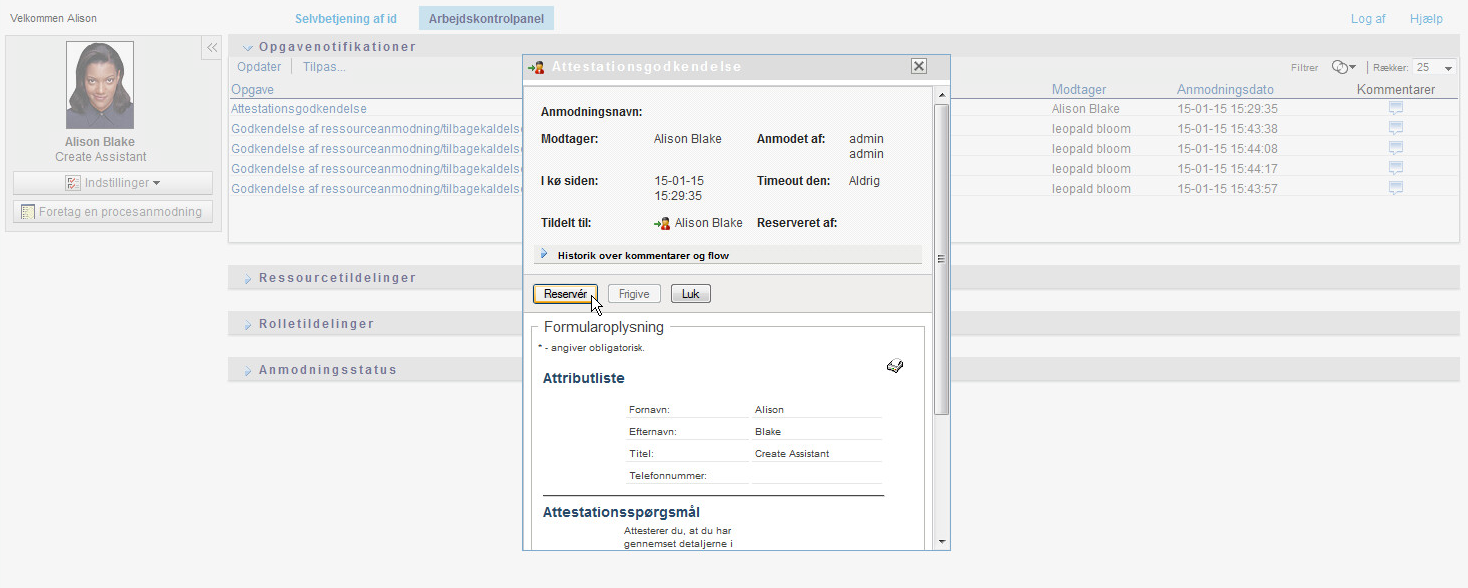
For ressource-, rolle- og procesanmodninger opdateres afsnittet på siden til at indeholde knapperne og samt andre handlingsknapper, der er medtaget af flowdefinitionen, og de relevante felter bliver redigerbare.
For attestationsanmodninger opdateres afsnittet på siden til at indeholde attestationsformularen. Formularens udseende varierer afhængigt af attestationstypen. For processer til attestation af brugerprofiler viser formularen de brugerprofildata, der skal gennemgås.
Når det gælder processer til attestering af rolletildelinger, brugertildelinger og funktionsopdelinger, indeholder formularen en rapport, som viser de data, der skal gennemgås.
For alle attestationstyper indeholder formularen kontroller, du kan bruge til at besvare det obligatoriske attestationsspørgsmål samt andre undersøgelsesspørgsmål i attestationsprocessen.
Hvis administratoren har konfigureret dit system til digitale signaturer, og opgaven kræver en digital signatur, vises ikonet øverst til højre på siden.
Derudover vises der en meddelelse i Internet Explorer, som angiver, at du skal trykke på mellemrumstasten eller tasten Enter for at aktivere appletten til digital signatur.
-
Hvis du arbejder på en opgave, der kræver en digital signatur, skal du udføre disse trin:
-
Hvis du bruger et chipkort, skal du sætte det i chipkortlæseren.
-
Tryk i Internet Explorer på mellemrumstasten eller tasten Enter for at aktivere appletten.
I browseren vises der muligvis en sikkerhedsadvarsel på dette tidspunkt.
-
Klik på for at fortsætte.
-
Udfyld felterne i godkendelsesformularen. Felterne i formularen varierer, afhængigt af hvilken ressource du har anmodet om.
-
Klik på afkrydsningsfeltet ud for bekræftelsesmeddelelsen for den digitale signatur for at angive, at du er klar til at signere.
Bekræftelsesmeddelelsen for den digitale signatur varierer, alt efter hvordan klargøringsressourcen blev konfigureret af administratoren.
Der vises et pop op-vindue, hvor du kan vælge et certifikat. I pop op-vinduet vises de certifikater, der er importeret til browseren, samt certifikater, der er importeret til chipkortet (hvis et sådant er tilsluttet).
-
Vælg det certifikat, du vil bruge, og klik på .
-
Hvis du vælger et certifikat, der er importeret til browseren, skal du skrive adgangskoden til certifikatet i feltet på anmodningsformularen.
-
Hvis du vælger et certifikat, der er importeret til chipkortet, skal du skrive PIN-koden til chipkortet og klikke på .
Du behøver ikke skrive adgangskoden til certifikatet, hvis du bruger et chipkort, da adgangskoden allerede er blevet sendt til kortet.
Hvis administratoren har aktiveret muligheden for at se brugeraftalen, er knappen aktiveret.
-
Klik på for at se brugeraftalen.
Hvis typen af den digitale signatur er indstillet til Formular, vises der et PDF-dokument.
Hvis typen af den digitale signatur er indstillet til data, vises der et XML-dokument.
-
-
Klik på for at afvise en ressource- eller rolleanmodning.
-
Klik på for at godkende en ressource- eller rolleanmodning.
Brugerprogrammet viser en meddelelse, som angiver, om handlingen blev gennemført.
BEMÆRK!Hvis du fik adgang til opgaven via opgavelisten i arbejdskontrolpanelet, indeholder vinduet til fuldførelse af opgaven en lukknap () i øverste højre hjørne. Men lukknappen i vinduet til fuldførelse af opgaven ikke er tilgængelig, hvis du fik adgang til og udførte opgaven via et e-mail-link eller via dyblinkning.
11.1.5 Gentildeling af en opgave
Sådan tildeles en opgave igen:
-
Klik på i vinduet Opgaveoplysninger.
BEMÆRK!Hvis du vil gentildele en opgave, skal du være klargøringsadministrator eller klargøringsleder (eller teamleder), som har tilladelsen . Hvis du ikke har denne tilladelse, er knappen ikke tilgængelig.
-
Klik på ikonet
 ud for den valgte indtastningsboks.
-
Vælg den bruger, du vil tildele opgaven igen, på rullelisten .
-
(Valgfrit) Skriv en kommentar i feltet for at forklare årsagen til gentildelingen.
-
Klik på .
Brugerprogrammet viser en meddelelse, som angiver, om handlingen blev gennemført.