6.2 Konfigurace systému Služby založené na rolích
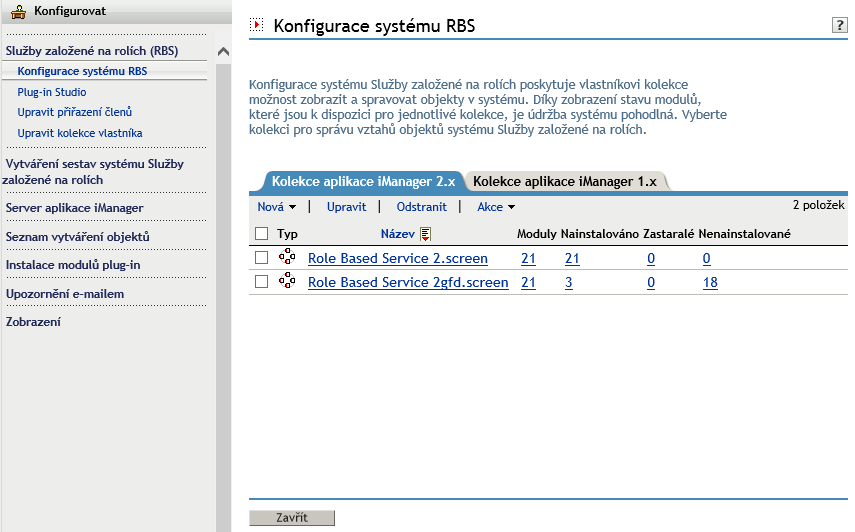
Úloha Konfigurace systému Služby založené na rolích poskytuje úplnou kontrolu nad objekty systému Služby založené na rolích. Je to hlavní místo pro správu a konfiguraci objektů systému Služby založené na rolích. Seznam objektů systému Služby založené na rolích můžete prohlížet a objekty můžete měnit podle typu. Úloha dále nabízí užitečné informace o systému Služby založené na rolích, jako je počet modulů v kolekci nebo počet nainstalovaných, nenainstalovaných a zastaralých modulů. Některé úlohy umožňují pracovat s více objekty najednou. Můžete například přidružit k roli více členů najednou (nebo toto přidružení zrušit).
Chcete-li v rámci Obsah otevřít stránku Konfigurace systému RBS, vyberte v zobrazení Konfigurovat možnost Služby založené na rolích > Konfigurace systému RBS.
Stránka obsahuje dvě karty:
Kolekce aplikace iManager 2.x: Zobrazuje aktuální kolekce systému Služby založené na rolích.
Kolekce aplikace iManager 1.x: Zobrazuje starší kolekce systému Služby založené na rolích, které můžete odstranit nebo migrovat do aplikace iManager 2.x. Pokud vyberete migraci, povede vás při migraci průvodce.
Aplikace iManager zobrazuje jen kolekce, které vlastníte. O každé kolekci obsahuje následující informace:
-
Modul: Počet modulů na webovém serveru, ke kterým jste přihlášeni.
-
Nainstalováno: Aktuální počet nainstalovaných modulů.
-
Zastaralé: Aktuální počet zastaralých modulů.
-
Nenainstalované: Počet modulů, které jsou k dispozici, ale nejsou nainstalované.
Pokud chcete pracovat s určitou kolekcí, vyberte ji ze seznamu. Otevře se zobrazení určité kolekce (viz Obrázek 6-2).
Obrázek 6-2 Práce s kolekcemi systému Služby založené na rolích v aplikaci iManager
Ve zbývající části této kapitoly jsou popsány různé karty na stránce Kolekce systému Služby založené na rolích. Je zde také popis dalších úloh spojených s tímto systémem, které se nacházejí v kategorii Systém Služby založené na rolích.
6.2.1 Karta Role
Na kartě Role můžete spravovat role systému Služby založené na rolích, které jsou v kolekci. Na této kartě můžete provádět následující akce:
POZNÁMKA:Pokud chcete vybrat roli, zaškrtněte políčko, které je vlevo vedle názvu role.
Vytvoření nové role
Vytvoření nové role v kolekci:
-
Na kartě Role vyberte možnost Nová > Role aplikace iManager.
-
K dokončení postupu použijte průvodce vytvořením role v aplikaci iManager.
Průvodce vás povede při pojmenování role, přiřazování úloh a kategorií k roli a přiřazování členů a rozsahů k roli.
Úprava role
Úprava stávající role v kolekci:
-
Na kartě Role vyberte roli a klikněte na tlačítko Upravit.
Zobrazí se seznam úloh u role.
-
Podle potřeby můžete na této stránce přidat nebo odebrat úlohy a potom klikněte na tlačítko OK.
Odstranění role
Odstranění role z kolekce:
-
Na kartě Role vyberte roli a klikněte na tlačítko Odstranit.
Zobrazí se zpráva: Tato operace odstraní všechny vybrané role. Chcete pokračovat?
-
Roli odstraníte kliknutím na tlačítko OK.
Nastavení přiřazení členů
Přidání člena ke stávající roli:
-
Na kartě Role vyberte roli a potom vyberte možnost Akce > Přiřazení členů.
-
Zadejte požadované informace o členovi a klikněte na tlačítko Přidat.
-
Jméno: Zadejte nebo selektorem objektů vyhledejte požadovaný objekt, který se stane členem role.
-
Rozsah: Zadejte nebo selektorem objektů vyhledejte kontejner, který definuje rozsah, ve kterém může člen svou roli vykonávat.
-
-
V seznamu členů upřesněte, jaká práva, která s touto rolí souvisejí, chcete členovi přiřadit, a potom klikněte na tlačítko OK.
-
Přiřadit oprávnění: Dává službě eDirectory pokyn, aby členovi automaticky udělila práva potřebná k plnění přiřazené role. Jestliže tato možnost vybrána není, role se členovi sice přiřadí, ale člen nemusí mít práva potřebná k plnění všech úloh přidružených k roli. Přiřazování práv členů se provádí odděleně.
-
Lze převzít: Výběrem podstromu určíte, že rozsah člena zahrnuje všechny podřízené kontejnery v zadaném kontextu. Výběrem základního objektu určíte, že člen smí plnit roli jen v zadaném kontejneru.
-
POZNÁMKA:Pokud je uživatel vlastníkem kolekce s nastaveným přiřazením sebe jako člena, může spravovat všechny objekty systému Služby založené na rolích v definovaném rozsahu. Seznam objektů systému Služby založené na rolích ve službě eDirectory, včetně jejich popisu, naleznete v tématu Část 6.1.1, Objekty systému Služby založené na rolích ve službě eDirectory.
Přiřazení kategorie
Přiřazení kategorie ke stávající roli:
-
Na kartě Role vyberte roli a potom vyberte možnost Akce > Přiřazení kategorie.
Zobrazí se stránka Přiřazení kategorie.
-
Vyberte kategorii a kliknutím na šipku vpravo ji přiřaďte k roli.
-
Klikněte na tlačítko OK.
Přidání popisu k roli
Přidání popisu ke stávající roli:
-
Na kartě Role vyberte roli a klikněte na možnost Akce > Popis.
-
Do textového pole zadejte popis a potom klikněte na tlačítko OK.
6.2.2 Karta Úloha
Úloha je modul plug-in, který provádí určitou funkci správy, jako je vytváření uživatelů nebo nastavení hesla. V aplikaci iManager jsou úlohy seřazeny podle skupin v navigační oblasti na levé straně okna.
Na kartě Úloha v kolekci systému Služby založené na rolích můžete provádět následující operace:
Vytvoření nové úlohy
Vytvoření nové úlohy:
-
Na kartě Úloha vyberte možnost Nová > Úloha aplikace iManager.
-
K dokončení postupu použijte průvodce vytvořením úlohy aplikace iManager.
Průvodce vás povede při zadávání potřebných podrobností o vytvářené nové úloze.
Pokud chcete k vytváření úloh použít Plug-in Studio, naleznete informace v článku Vytvoření nové úlohy v programu Plug-In Studio.
Odstranění úlohy
Odstranění stávající úlohy:
-
Na kartě Úloha vyberte úlohu a potom vyberte možnost Odstranit.
Zobrazí se zpráva: Tato operace odstraní všechny vybrané úlohy. Chcete pokračovat?
-
Klikněte na tlačítko OK.
Úprava rolí přiřazených úloze
Úprava seznamu rolí s přiřazenou úlohou:
-
Na kartě Úloha vyberte úlohu a potom vyberte možnost Akce > Přiřazení role.
-
Na stránce Upravit přiřazení role přidejte role do pole Přiřazené role (nebo je z něj odeberte) a potom klikněte na tlačítko OK.
Přidání popisu k úloze
Přidání popisu k existující úloze:
-
Na kartě Úloha vyberte úlohu a potom vyberte možnost Akce > Popis.
-
Do textového pole zadejte popis a potom klikněte na tlačítko OK.
6.2.3 Karta vlastností
V knize vlastností se zobrazují atributy konkrétního typu objektu, které můžete změnit. Jsou to vlastnosti objektu nebo sady objektů stejného typu.
Knihy vlastností je možné přiřadit rolím. Zobrazují se v seznamu úloh u role. Například kniha vlastností, která mění atributy objektů uživatele může obsahovat stránku, na které můžete zadat přihlašovací skript uživatele. Na jiné stránce můžete změnit e-mailovou adresu a telefonní číslo uživatele.
Karty vlastností se podobají úlohám. Na rozdíl od nich, ale umožňují zobrazovat a měnit atributy v jediném zobrazení. Pro složitější uživatelská rozhraní, která se podobají průvodci, byste měli vytvořit úlohu.
Na kartě vlastností kolekce systému Služby založené na rolích můžete provádět následující operace:
Vytvoření nové knihy vlastností
Vytvoření nové knihy vlastností:
-
Na kartě Kniha vlastností vyberte možnost Nová.
-
Dokončete postup podle pokynů průvodce vytvořením knihy vlastností.
Průvodce vás povede při zadávání potřebných podrobností o vytvářené knize.
DŮLEŽITÉ:Některé znaky mají v aplikaci iManager zvláštní význam, a proto před nimi musí být zpětné lomítko (\): Další informace naleznete v části Část 3.2, Speciální znaky.
Odstranění knihy vlastností
Odstranění knihy vlastností:
-
Na kartě Kniha vlastností vyberte knihu a potom vyberte možnost Odstranit.
Zobrazí se zpráva: Tato operace odstraní všechny vybrané knihy vlastností. Chcete pokračovat?
-
Klikněte na tlačítko OK.
Úpravy přiřazených rolí v knize vlastností
Změna seznamu rolí s přiřazenou knihou vlastností:
-
Na kartě Kniha vlastností vyberte knihu a potom vyberte možnost Akce > Přiřazení role.
-
Na stránce Upravit přiřazení role přidejte role do pole Přiřazené role (nebo je z něj odeberte) a potom klikněte na tlačítko OK.
Změny seznamu stránek v knize vlastností
Změny stránek atributů přidružených ke knize vlastností:
-
Na kartě Kniha vlastností vyberte knihu a potom vyberte možnost Akce > Seznam stránek.
-
Na stránce Upravit seznam stránek můžete v poli Přiřazené stránky přidat nebo odebrat role. Pokud chcete změnit pořadí stránek, vyberte stránku a klikněte na tlačítko Přesunout nahoru nebo Přesunout > dolů.
Změna přiřazení typu objektu v knize vlastností
Změny v seznamu typu objektů přiřazených ke knize vlastností:
-
Na kartě Kniha vlastností vyberte knihu a potom vyberte možnost Akce > Typ objektu.
-
Na stránce Upravit typ objektu přidejte role do pole Přiřazené typy objektů (nebo je z něj odeberte) a klikněte na tlačítko OK.
Přidání/změna popisu knihy vlastností
Přidání/změna popisu u stávající úlohy:
-
Na kartě Kniha vlastností vyberte knihu a potom vyberte možnost Akce > Popis.
-
Do textového pole zadejte popis (nebo ho změňte) a klikněte na tlačítko OK.
Definování/změna upřednostňovaného způsobu výběru objektu u úlohy v knize vlastností
Definování/změna upřednostňovaného způsobu výběru objektu u stávající úlohy:
-
Na kartě Kniha vlastností vyberte knihu a potom vyberte možnost Akce > Režim voliče cíle.
-
Ze seznamu vyberte vhodný režim: Jedna položka, Více položek, Jednoduchý nebo Upřesnit a potom klikněte na tlačítko OK.
Zobrazí se zpráva o úspěšném provedení. Klikněte na tlačítko OK.
POZNÁMKA:Změny základního obsahu modulu iManager se projeví po restartování služby Tomcat.
6.2.4 Karta Modul
Na stránce Modul jsou uvedeny moduly systému Služby založené na rolích, které jsou nainstalovány ve vybrané kolekci. Každý modul obsahuje knihy vlastností a úlohy systému Služby založené na rolích. Na této stránce můžete přidávat moduly (pokud chcete vytvořit vlastní knihu vlastností) nebo je odstraňovat a můžete zde také zadat popis vybraného modulu plug-in.
Na kartě Modul kolekce systému Služby založené na rolích můžete provádět následující operace:
Přidání nového modulu plug-in
Přidání nového modulu plug-in:
-
Na kartě Modul vyberte možnost Nový.
-
Zadejte název modulu systému Služby založené na rolích a kontext cíle a potom klikněte na tlačítko OK.
Aplikace iManager zobrazí zprávu o přidání modulu.
Odstranění modulu systému Služby založené na rolích
Odstranění stávajícího modulu plug-in:
-
Na kartě Modul vyberte modul, který chcete odstranit, a potom vyberte tlačítko Odstranit.
-
Potvrďte odstranění modulu kliknutím na tlačítko OK.
Přidání popisu
Přidání popisu stávajícího modulu plug-in:
-
Na kartě Modul vyberte modul a potom vyberte možnost Akce > Popis.
-
Zadejte popis modulu a potom klikněte na tlačítko OK.
6.2.5 Karta Kategorie
Kategorie seskupují související role a úlohy. Na kartě Kategorie kolekce systému Služby založené na rolích můžete provádět následující operace:
Přidání nové kategorie
Přidání popisu stávajícího modulu plug-in:
-
Na kartě Kategorie vyberte možnost Nová.
Spustí se průvodce vytvořením kategorie.
-
Zadejte název a popis, který je volitelný, a potom klikněte na tlačítko Další.
-
Vyberte role, které chcete přidružit k nové kategorii, a klikněte na tlačítko Další.
-
Zkontrolujte souhrnné informace o nové kategorii a potom klikněte na tlačítko Dokončit.
Odstranění kategorie
Odstranění stávající kategorie:
-
Na kartě Kategorie vyberte modul, který chcete odstranit, a potom vyberte možnost Odstranit.
-
Odstranění kategorie potvrďte kliknutím na tlačítko OK.
Přidání popisu
Přidání nebo změna popisu u stávající kategorie:
-
Na kartě Kategorie vyberte kategorii a potom vyberte možnost Akce > Popis.
-
Zadejte popis kategorie a klikněte na tlačítko OK.
6.2.6 Plug-In Studio
Plug-In Studio nabízí rychlý a jednoduchý způsob, jak zjednodušit úlohy prováděné několikrát denně. Plug-In Studio můžete použít k dynamickému vytváření úloh pro nejčastěji používané operace. Úlohy v něm také můžete upravovat nebo odstraňovat.
Když chcete například změnit uživatele, můžete místo volby Upravit objekt vytvořit dynamické uživatelské rozhraní, které slouží jen k úpravě vybraných atributů, třeba křestního jména a titulu. Data se ukládají do adresáře TOMCAT_HOME/webapps/nps/portal/modules/custom.
POZNÁMKA:Při použití nástroje Plug-In Studio společnost NetIQ doporučuje, abyste nespouštěli více serverů iManager pomocí stejného systému Služby založené na rolích. Program Plug-In Studio neaktualizuje správně moduly plug-in ve službě eDirectory.
V úloze Plug-in Studio můžete provádět následující operace:
Vytvoření nové úlohy v programu Plug-In Studio
Vytvoření nové úlohy v programu Plug-In Studio:
-
V zobrazení Konfigurace vyberte možnost Služby založené na rolích > Plug-in Studio.
-
Vyberte možnost Nová.
Zobrazí se nástroj pro vytváření úloh, který vám pomůže při sestavování vlastních úloh a stránek vlastností.
-
Zadejte typ objektu a platformu a potom klikněte na tlačítko Další.
Dostupné třídy: Zadejte třídu objektů přidruženou k nové úloze.
Cílové zařízení: Zadejte platformu, na které se úloha používá. Většinou funguje správně výchozí výběr (možnost Výchozí).
Typ modulu plug-in: Zadejte typ vytvářené úlohy.
Přidat pomocné třídy: Tuto možnost vyberte, pokud chcete do úlohy přidat podporu pomocných tříd.
-
Na obrazovce Pole modulu plug-in zadejte potřebné údaje a klikněte na tlačítko Nainstalovat.
Když kliknete na tlačítko Nainstalovat, aplikace iManager dynamicky vytvoří pro úlohu soubory .xml, .jsp a soubory Java, které úlohu spouštějí, a potom tyto soubory nainstaluje do systému.
Atributy: Ze seznamu dostupných atributů vyberte atribut, který chcete přidružit k úloze.
Dvojím kliknutím přesunete atribut do pole Pole modulu plug-in s výchozími ovládacími prvky.
Ovládací prvky: Zobrazují se dostupné ovládací prvky atributu vybraného v poli Atributy.
Dvojím kliknutím na ovládací prvek přesunete aktuální atribut do pole Pole modulu plug-in s vybraným ovládacím prvkem.
Pole modulu plug-in: Zobrazuje všechny atributy a ovládací prvky, které jsou v současnosti přidruženy k úloze. V tomto poli můžete odebrat atributy z úlohy, měnit nejen ovládací prvky přidružené k atributu, ale i vlastnosti ovládacího prvku atributu.
Vlastnosti modulu plug-in: Umožňují zadat ID modulu plug-in a přiřadit úlohu ke kolekci systému Služby založené na rolích a k roli. Přiřazená role určuje, kde se úloha v navigačním rámci Role a úlohy zobrazí.
Úprava úlohy
Úprava stávajícího modulu plug-in v programu Plug-in Studio:
-
V zobrazení Konfigurace vyberte možnost Služby založené na rolích > Plug-in Studio.
-
Vyberte úlohu a potom vyberte možnost Upravit.
-
Změňte nastavení popsaná v části Vytvoření nové úlohy a potom klikněte na tlačítko Nainstalovat.
Aplikace iManager zobrazí potvrzovací zprávu o úspěšném vytvoření a nainstalování modulu plug-in.
Odstranění úlohy
Odstranění stávajícího modulu plug-in programem Plug-in Studio:
-
V zobrazení Konfigurace vyberte možnost Služby založené na rolích > Plug-in Studio.
-
V seznamu nainstalovaných vlastních modulů plug-in vyberte modul, který chcete odstranit, a potom klikněte na tlačítko Odstranit.
Zobrazí se zpráva: Opravdu chcete odstranit tento modul plug-in?
-
Modul plug-in odstraníte kliknutím na tlačítko OK.
Aplikace iManager zobrazí potvrzovací zprávu o úspěšném odstranění modulu plug-in.
Kopírování vlastních úloh
Kopírování stávajícího modulu plug-in programem Plug-in Studio:
-
V zobrazení Konfigurace vyberte možnost Služby založené na rolích > Plug-in Studio.
-
V seznamu nainstalovaných vlastních modulů plug-in vyberte modul a potom klikněte na možnost Akce > Kopírovat.
-
Zadejte název kopírovaného modulu plug-in a klikněte na tlačítko OK.
Export vlastních úloh
Tato úloha slouží k exportu vlastních úloh, aby bylo možné je nasadit na jiné servery aplikace iManager.
-
V zobrazení Konfigurace vyberte možnost Služby založené na rolích > Plug-in Studio.
-
Vyberte vlastní modul plug-in, který chcete exportovat, a klikněte na možnost Akce > Export.
Import vlastních úloh
Tato úloha se používá k nasazení exportovaných vlastních úloh na více serverů aplikace iManager.
-
V zobrazení Konfigurace vyberte možnost Služby založené na rolích > Plug-in Studio.
-
Vyberte možnost Akce > Import.
-
Zadejte kolekci systému Služby založené na rolích, do které chcete importovat vlastní moduly plug-in. K jejímu vyhledání také můžete použít selektor objektů.
-
Zadejte exportovaný soubor NPM nebo k němu přejděte.
-
Klikněte na tlačítko Import.
6.2.7 Úpravy přiřazení členů
Existují dva způsoby, jak přiřadit členům role:
-
Vyberte člena a potom mu přiřaďte roli v daném rozsahu podle popisu v části Nastavení přiřazení členů.
-
Vyberte roli a potom jí přiřaďte členy a rozsah podle následujícího popisu.
Přiřazení stávající role vybranému členovi:
-
V zobrazení Konfigurovat vyberte možnost Služby založené na rolích > Upravit přiřazení členů.
-
Zadejte člena nebo k jeho vyhledání použijte selektor objektů a klikněte na tlačítko OK.
Zobrazí se seznam rolí přiřazených tomuto členovi.
-
Zadejte roli a rozsah role, které chcete členovi přidat, a klikněte na tlačítko OK.
Tyto údaje se uloží do služby eDirectory. Po přihlášení se nově přiřazená role zobrazí v levém sloupci u člena, který je jejím vlastníkem.
6.2.8 Úpravy vlastníka kolekcí
Tato úloha slouží ke změně vlastníka přiřazeného ke kolekci.
-
V zobrazení Konfigurovat vyberte příkaz Služby založené na rolích > Upravit kolekce vlastníka.
-
Zadejte vlastníka kolekce nebo k jeho vyhledání použijte selektor objektů a klikněte na tlačítko OK.
-
Přidejte nebo odeberte kolekce, které tato osoba může vlastnit, a potom klikněte na tlačítko OK.