5.1 Procházení rolí a úloh
Procházení úloh v aplikaci iManager je jednoduchý proces, který spočívá v následujících obecných krocích:
-
(Navigační rámec) Otevřete kategorii, která obsahuje požadovanou úlohu.
-
(Navigační rámec) Ze seznamu úloh dané kategorie vyberte požadovanou úlohu.
-
(Rámec obsahu) Zadejte informace potřebné k dokončení úlohy. Pokud je to nutné, zadejte i objekty, u kterých se úloha použije.
Informace o výběru objektů, u kterých chcete úlohu použít, naleznete v tématu Výběr a filtrování objektů.
-
(Rámec obsahu) Proveďte úlohu kliknutím na tlačítko .
5.1.1 Výběr a filtrování objektů
U úloh, které lze použít u více objektů současně (například změna uživatele), nabízí aplikace iManager možnost výběru požadovaných objektů. Tyto objekty můžete vybrat v rámci, v kterém se zobrazuje obsah.
Obrázek 5-1 Možnosti výběru objektů v úloze

Výběr jednoho objekt
Jedná se o výchozí způsob výběru objektů. Možnost Vybrat jeden objekt slouží k zadání objektu, u kterého se úloha použije. Pokud k hledání objektu použijete selektor objektů, výběr objektu automaticky zavře selektor objektů a vloží vybraný objekt do pole s názvem objektu v dané úloze. Další informace o selektoru objektů naleznete v části Používání selektoru objektů.
Výběr víc objektů
Možnost Vybrat víc objektů změní pole názvu objektu v úloze tak, abyste místo jednoho objektu mohli vložit jejich seznam. Selektor objektů také běží v režimu více objektů, abyste mohli současně vybrat více objektů. Další informace o selektoru objektů naleznete v části Používání selektoru objektů.
Jednoduchý výběr
Jednoduchý výběr otevře v rámci, v kterém se zobrazuje obsah, základní vyhledávací nástroj. Tímto nástrojem můžete v adresářovém stromu hledat objekty podle zadané hodnoty vlastnosti.
Obrázek 5-2 Základní filtr objektů v úloze

V seznamu naleznete seznam všech atributů, které můžete použít v operaci vyhledávání.
V seznamu naleznete seznam různých operátorů, které můžete použít v operaci vyhledávání.
Pokud chcete objekty, které jsou výsledkem operace vyhledávání, seřadit, zaškrtněte políčko .
Jednoduchý výběr má následující omezení:
-
Prohledává se celý strom adresáře.
-
Vyhledávací kritéria nepodporují zástupné znaky.
-
Hodnoty vlastností podporují jen filtry „Začíná“ a „Je rovno“.
Upřesnění možností výběru
Funkce Upřesnit možnosti výběru nabízí prostředí s větší možností konfigurace při hledání požadovaných objektů v adresáři.
Obrázek 5-3 Rozhraní funkce Upřesnit možnosti výběru v aplikaci iManager
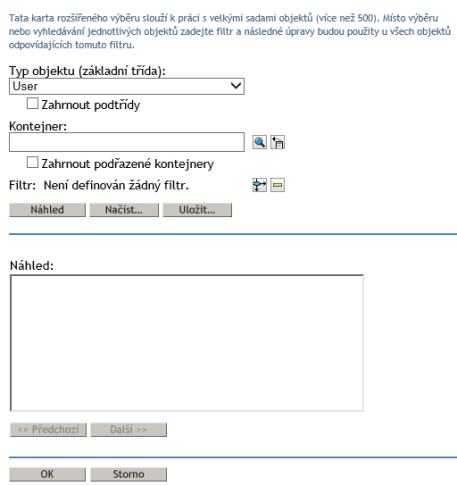
Funkce Upřesnit možnosti výběru umožňuje podrobněji ovládat filtr objektů, který se používá při vyhledávací operaci. Ke konfiguraci možností výběru slouží následující pole:
Typ objektu: Určuje základní třídu hledaného objektu. Příklad: Uživatel.
Kontejner: Určuje kontejner, ve kterém chcete začít vyhledávat. Pokud chcete hledat v podřízených kontejnerech, zaškrtněte políčko .
Filtr:
Určuje filtr, který se použije při hledání. Chcete-li otevřít samostatné okno, abyste mohli definovat filtr, vyberte ikonu filtru  . Když je filtr hotový, klikněte na tlačítko .
Obrázek 5-4 Dialogové okno rozšířeného filtru aplikace iManager

Rozhraní filtru obsahuje následující pole:
Pomocné třídy: Určuje pomocnou třídu zahrnutou do vyhledávání.
Atributy: Určuje atribut (vlastnost), kterou chcete použít jako součást filtru.
Operátor: Určuje logický operátor, který se použije ve filtru. Existují následující možnosti:
Hodnota: Určuje hodnotu atributu použitou jako filtr. K zadání části hodnoty můžete použít hvězdičku (*), která slouží jako zástupný znak. Příklad: smi*, *th a *mit*.
Několik filtrů atributů také můžete spojit do skupiny filtrů. K přidání druhého atributu do seznamu použijte ikonu +. Pokud používáte více filtrů atributů, spojte je logickými operátory AND nebo OR.
Jakmile definujete filtr, klikněte na tlačítko a pak na tlačítko . Zobrazí se obrazovka Upravit objekt. Na této obrazovce jsou zobrazeny atributy definované pro objekty v kontejneru. Nejčastější hodnoty atributů jsou uvedeny v seznamu. Obrázek 5-5 například znázorňuje atributy Jméno, Příjmení a Celé jméno s nejčastějšími hodnotami u všech objektů v zadaném kontejneru. Pokud jsou pole atributů prázdná, znamená to, že atributy nemají nejčastější hodnotu, která je společná pro všechny objekty. Těmto atributům také můžete hodnoty přidávat.
Obrázek 5-5 Obrazovka Upravit objekt
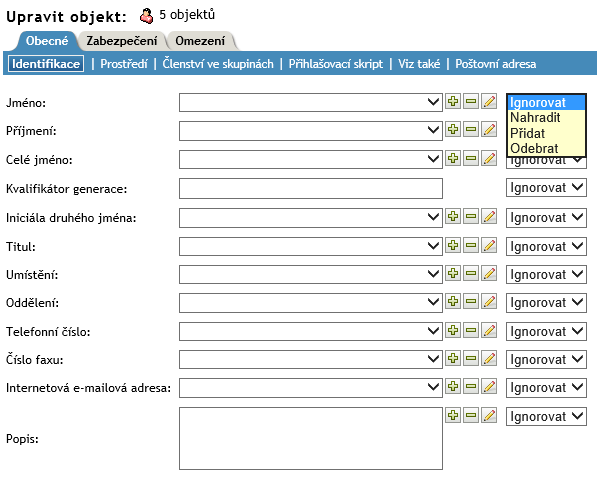
S atributy můžete provádět následující úlohy a všechny objekty v kontejneru budou aktualizovány:
Ignorovat: Používá se k potlačení aktualizace jakýchkoli změn objektů.
Nahradit: Používá se k nahrazení stávající hodnoty atributu v seznamu. Chcete-li hodnotu nahradit, dvakrát na ni kikněte, proveďte změny a stiskněte klávesu Potom klikněte na možnost .
Přidat: Používá se k přidání hodnot atributu. K atributu můžete přidat více než jednu hodnotu. Například můžete mít u všech objektů více než jedno křestní jméno.
Odebrat: Používá se k odebrání hodnot atributu. Postup odebrání hodnot atributu:
-
Má-li atribut více než jednu hodnotu, musíte nejprve stisknutím klávesy na klávesnici skrýt ty hodnoty, které nechcete odebrat. Je to nutné, protože volba odebere všechny zobrazené hodnoty. Nejprve tedy musíte skrýt hodnoty, které nemají být odebrány.
V seznamu atributů jsou zobrazeny jen hodnoty, které je třeba odstranit.
-
V rozevíracím seznamu klikněte na možnost .
Určené hodnoty jsou odstraněny a hodnoty, které jste skryli, se zobrazí v seznamu.