22.6 檢查您的證明申請狀態
「」動作可讓您查看您的證明申請狀態。此外,還能讓您選擇查看因應申請而啟動的各個工作流程程序的詳細狀態,以及選擇性地收回一或多個執行中的程序。
「」動作會顯示所有證明申請,包含啟始化中、執行中、已完成或發生錯誤的這些申請。
使用者應用程式不會限制法規遵循管理員在「檢視證明申請狀態」頁面所能看到的內容。此角色有權存取所有證明申請的相關狀態資訊。
若要查看您的證明申請:
-
在「」動作清單中按一下「」。
「使用者應用程式」會顯示所有證明申請目前的狀態。
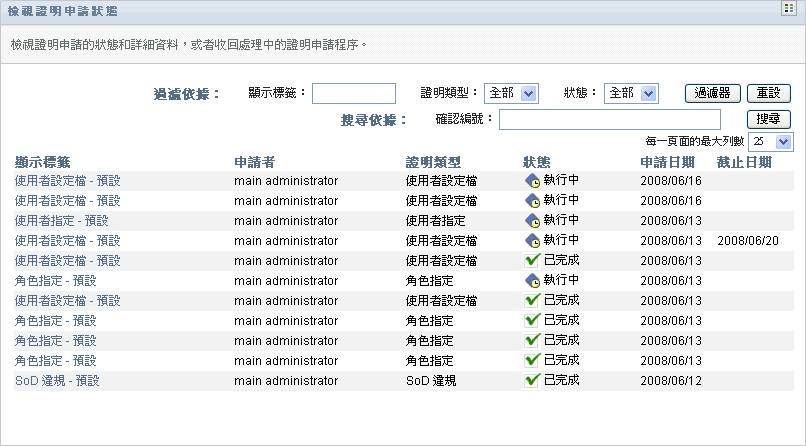
證明申請清單中的各欄描述如下:
-
「」欄會提供針對申請所指定之證明程序的名稱。您可以按一下程序顯示名稱來查看申請的詳細狀態資訊。
-
「」欄指出提出申請的使用者。
-
「」欄指出證明程序為何種類型。類型可判斷該程序要保證的資訊類型,如下所示:
證明類型
描述
使用者設定檔
表示此程序旨在確保使用者設定檔資訊的正確性。若要啟始此類程序,法規遵循管理員需要使用「」動作。
SoD 違規
表示此程序旨在確保職務分離之違規與例外的正確性。若要啟始此類程序,法規遵循管理員需要使用「」動作。
角色指定
表示此程序旨在透過驗證每個選定的角色具有正確的使用者指定,確保使用者可正確存取資源、資訊或系統。若要啟始此類程序,法規遵循管理員需要使用「」動作。
使用者指定
表示此程序旨在透過驗證每個選定的使用者具有正確的角色指定,確保使用者可正確存取資源、資訊或系統。若要啟始此類程序,法規遵循管理員需要使用「」動作。
-
「」欄會顯示申請的狀態,以及可以為狀態提供視覺化指示器的圖示。若要搜尋特定狀態的申請,可在「」下拉式清單中選取狀態,並按一下「」以縮小搜尋結果:
狀態
描述
啟始化中
表示這是剛啟動的新申請。
執行中
表示此申請仍在處理中。
已完成
表示所有證明者都已回應 (或法規遵循管理員已收回個別程序),且申請已完成處理。
錯誤
表示在程序處理期間發生了錯誤。
錯誤的準確錯誤訊息會寫入追蹤或稽核記錄中 (若其中一個在作用中)。如果發生錯誤,請檢查追蹤或稽核記錄,查看錯誤訊息是否指出存在必須修正的嚴重問題。
-
「」欄顯示提出申請的日期。
-
「」欄會顯示與此申請相關的所有程序必須完成的日期。如果此欄為空白,則此申請無截止日期。
-
-
您可以依照下列方式過濾申請清單:
-
若要僅檢視以特定字元串開頭的那些申請,請參閱過濾資料,以獲取應在「」方塊中鍵入之內容的資訊。
-
若要僅檢視擁有特定類型的那些申請,請在「」下拉式清單中選取該類型。
-
若要檢視擁有特定狀態的那些角色申請,請在「」下拉式清單中選取該狀態。
狀態
描述
全部
包括所有申請。
啟始化中
包含剛啟動的申請。
執行中
包括已開始且目前正在處理的申請。
已完成
包含所有證明者都已回應 (或法規遵循管理員已收回個別程序),且已完成處理的申請。
錯誤
包含發生錯誤的申請。
-
若要將已指定的過濾準則套用於顯示畫面,請按一下「」。
-
若要清除目前指定的過濾準則,請按一下「」。
-
-
若要依據初次提交申請時產生的確認編號進行搜尋,請在「」欄位中輸入編號,並按一下「」。
「」欄位中的確認編號最多可包含 255 個字元。
-
若要設定每頁顯示的最大申請數,請在「」下拉式清單中選取一個數字。
-
若要對申請清單排序,請按一下想要排序之資料所在欄的標題。
-
若要查看特定申請的詳細資料,請在「」欄中按一下名稱,然後向下捲動,直到「」群組方塊出現為止。
附註:若狀態正在啟始化中,您將無法點選「」,因為您不能檢視啟始化中之申請的詳細資料。
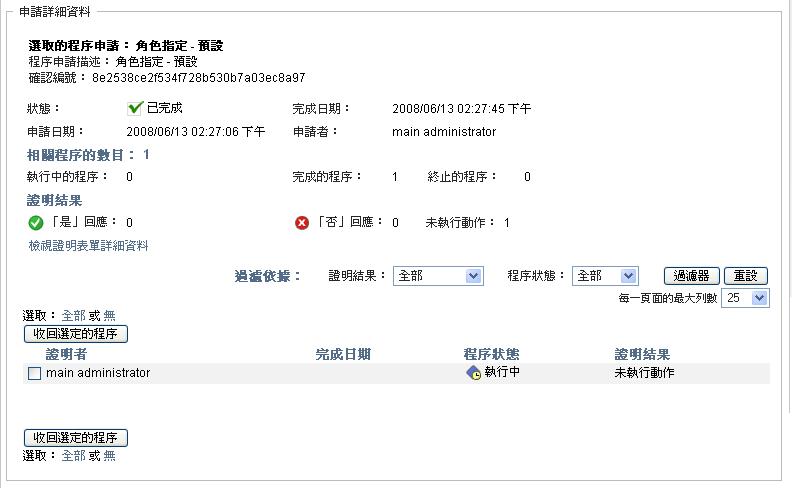
在「」群組方塊中的「」欄中,每個證明者旁邊都會顯示一個圖示,指出證明者為使用者、群組還是角色。除了摘要中已顯示的資訊外,「」群組方塊還會顯示與此申請相關之所有程序的狀態資訊。
-
「」區段提供程序的總數,以及執行中、已完成和已終止的程序數目。
-
「」區段提供證明者如何回應的資料:
資料
描述
回應「是」
提供對證明問題給予肯定答案的證明者總數。
附註:肯定答案的預設文字為「」。不過,此文字可以修改。若修改文字,其欄位標籤會隨之變更。
回應「否」
提供對證明問題給予否定答案的證明者總數。
附註:否定答案的預設文字為「」。不過,此文字可以修改。若修改文字,其欄位標籤會隨之變更。
未執行動作
提供尚未回應證明程序的證明者總數。「未執行動作」的總數中也包括從未回應的每個證明者,以及因逾時或法規遵循管理員收回而完成的程序。
-
若要檢視特定證明表單的詳細資料,請按一下「」。
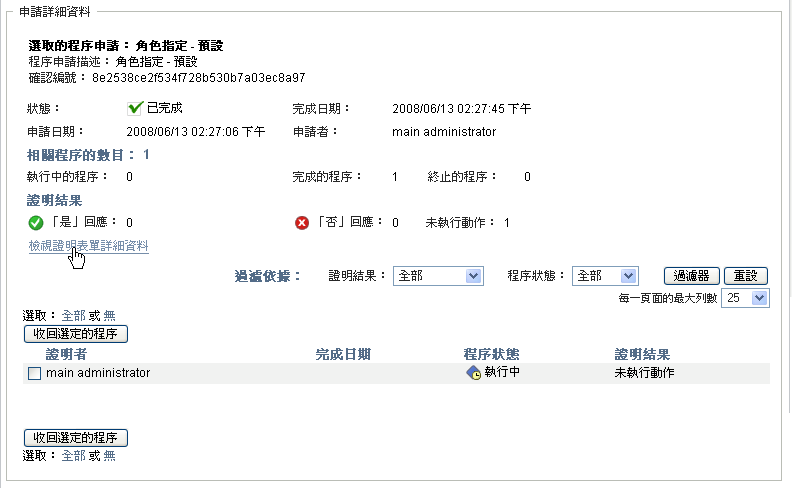
證明程序的表單詳細資料會顯示證明者可檢閱的資料種類。此表單詳細資料會依據證明類型為「使用者設定檔」、「SoD 違規」或「角色指定」而有所不同。
若要隱藏表單詳細資料,請在表單詳細資料群組方塊的上方按一下「」。

如需證明者在要求工作流程任務時必須檢閱之表單詳細資料的相關資訊,請參閱節 10.1.4, 認領任務。
-
您可以依照下列方式過濾程序清單:
-
若要僅檢視擁有特定結果的那些程序,請在「」下拉式清單中選取結果。
結果
描述
全部
包括所有程序。
是
僅包含證明者給予肯定回應的那些程序。
否
僅包含證明者給予否定回應的那些程序。
不明
僅包含未執行動作的那些程序。「不明」過濾器也包括證明者從未回應的程序,以及因逾時或法規遵循管理員收回而完成的程序。
-
若要檢視擁有特定狀態的那些程序,請在「」下拉式清單中選取該狀態。
狀態
描述
全部
包括所有程序。
執行中
包括已開始且目前正在處理的程序。
已終止
包含已被收回或終止的程序。
已完成
包含證明者有回應或因為程序逾時而完成的程序。
-
若要將已指定的過濾準則套用於顯示畫面,請按一下「」。
-
若要清除目前指定的過濾準則,請按一下「」。
-
-
若要設定每頁顯示的最大程序數,請在「」下拉式清單中選取一個數字。
-
若要檢查特定證明者的狀態,請查閱證明者的「」欄。
「」欄位會顯示程序的狀態以及狀態圖示。圖示提供了快速查看狀態的簡便方法。下表描述狀態碼:
狀態
描述
執行中
此程序已啟動且目前正在處理中。
已終止
此程序已在「檢視證明申請狀態」頁面上收回,或已在 iManager 內終止。
已完成
所有證明者均已回應,且每個指定給證明者的工作流程程序均已完成。
「已完成」狀態包含證明者已回應的程序,以及因為逾時而完成的程序。
-
若要收回一或多個程序,請選取證明者並按一下「」。如果想要收回所有的程序,請按一下「」。若要清除您的選擇,請按一下「」。
如果程序已完成或終止,則「」核取方塊會停用。如果高層級申請狀態為「已完成」或「錯誤」,則「」按鈕不會顯示。
-