12.7 Просмотр и изменение назначений делегирования для Вашей группы
При помощи действия можно управлять назначениями делегирования для членов группы. Правила определения делегатов:
-
Вам разрешено определять делегатов для членов группы, менеджером которой Вы назначены, в течение всего времени, пока определение группы дает Вам такое разрешение. Чтобы настраивать делегирование для группы, менеджер группы должен иметь разрешение "Настроить делегата".
-
Администратор обеспечения правами доступа может определять в рамках предприятия назначения делегирования для любого пользователя, группы или контейнера.
-
Менеджер обеспечения правами доступа может иметь возможность назначать в организации доверенных лиц для пользователей, групп или контейнеров. Чтобы назначать делегатов, менеджер обеспечения правами доступа должен иметь разрешение "Настроить делегата".
Чтобы определить назначение делегирования:
-
Щелкните в группе действий .
-
Щелкните , чтобы выбрать группу, менеджером которой Вы назначены.
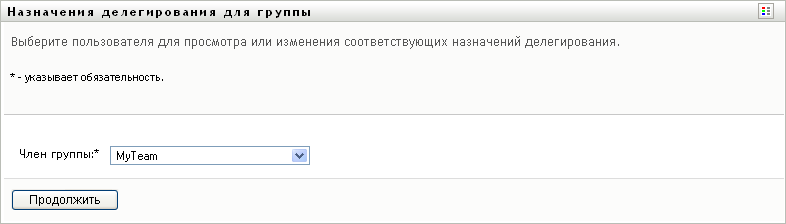
Если Вы являетесь администратором обеспечения правами доступа или менеджером обеспечения правами доступа, Вы не сможете видеть поле .
В список включены как группы, менеджерам которых разрешено определять делегатов (указывается в правах группы на запросы), так и группы, которые определять делегатов не могут. Даже если права группы на запросы не разрешают менеджерам группы определять делегатов, им тем не менее доступен просмотр параметров делегатов, определенных для членов группы администратором или менеджером другой группы, членами которой эти пользователи являются. Однако при этом менеджер группы не может изменять или удалять эти параметры, просматривать подробные сведения о них или создавать новые назначения делегирования.
Администраторам приложения персонифицированного доступа к информации окно недоступно.
-
Щелкните .
-
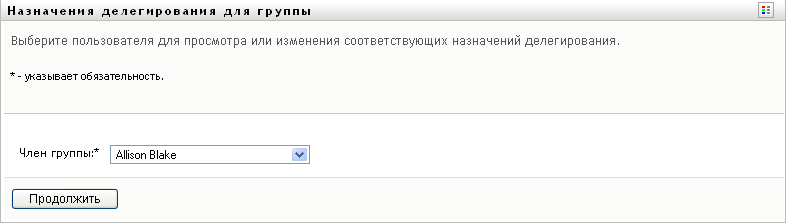
Чтобы выбрать пользователя, введите в поле не менее четырех начальных букв его имени.
Для выбора члена группы можно также использовать значок
 рядом с полем . В таком случае щелкните значок, чтобы открыть окно "Поиск объекта". Укажите критерии поиска члена группы, нажмите кнопку и выберите нужного члена.
-
Выберите члена группы из списка и щелкните .
Будут отображены все существующие для члена группы назначения.
-
Щелкните
Кнопка доступна только для тех групп, менеджерам которых разрешено определять делегатов для членов группы.
-
Заполните поля, как описано ниже:
Поле
Описание
Выберите одного или несколько пользователей, чью работу Вы хотите делегировать.
Назначьте пользователя, который сможет выполнять работу делегата, для этого выберите один из следующих вариантов:
-
Назначить делегирование: Выберите пользователя из списка.
-
Назначить по отношению: Выберите в раскрывающемся списке отношение делегирования.
Указывает, следует ли уведомить по электронной почте одного или нескольких пользователей о данном назначении делегирования.
Указывает, кто из пользователей должен получить уведомление по электронной почте:
Все: Указывает, что уведомление по электронной почте получит как пользователь, назначенный делегатом, так и пользователи, чьим делегатом он назначен.
Для кого назначен: Указывает, что уведомление по электронной почте получат только те члены группы, для которых назначено делегирование.
Кому назначен: Указывает, что уведомление по электронной почте получит только член группы, назначенный делегатом.
Выборочно: Позволяет отправить уведомление по электронной почте любым выбранным пользователям, в том числе и не входящим в состав Вашей группы.
Без срока действия: Выберите , если нужно, чтобы делегирование действовало до тех пор, пока не будет удалено или изменено. Фактически это делает делегирование постоянным.
Укажите срок окончания действия: Выберите , чтобы определить . Нажмите кнопку "Календарь" и выберите дату и время окончания срока действия для назначения делегирования.
Выберите категорию из списка.
При этом будет заполнен список в .
Выберите в этом списке один или несколько запросов о процессах и нажмите кнопку .
В этом списке отображаются типы делегированных запросов о процессах. Чтобы удалить тип запроса, выберите его в списке и нажмите кнопку .
-
-
Щелкните , чтобы сохранить Ваши назначения.
Если сохранение было выполнено успешно, Вы увидите примерно такое сообщение:
Submission was successful
Please note that any previous availability settings for users referenced in processed delegatee assignment will not be updated automatically. Please check and refresh any existing availability settings for the corresponding users in order to activate these changes.
Чтобы изменить назначения делегирования, выполните следующие действия:
-
Щелкните в группе действий .
-
Щелкните , чтобы выбрать группу, менеджером которой Вы назначены.
В список включены как группы, менеджерам которых разрешено определять делегатов (указывается в правах группы на запросы), так и группы, которые определять делегатов не могут. Даже если права группы на запросы не разрешают менеджерам группы определять делегатов, им тем не менее доступен просмотр параметров делегатов, определенных для членов группы администратором или менеджером другой группы, членами которой эти пользователи являются. Однако при этом менеджер группы не может изменять или удалять эти параметры, просматривать подробные сведения о них или создавать новые назначения делегирования.
Администраторам приложения персонифицированного доступа к информации окно недоступно.
-
Щелкните .
-
Чтобы выбрать пользователя, введите в поле не менее четырех начальных букв его имени.
Для выбора члена группы можно также использовать значок
рядом с полем . В таком случае щелкните значок, чтобы открыть окно "Поиск объекта". Укажите критерии поиска члена группы, нажмите кнопку и выберите нужного члена.
Будут отображены назначения делегирования для выбранного члена группы (если они есть).
-
Выберите члена группы из списка и щелкните .
Будут отображены все существующие для члена группы назначения.
-
Чтобы изменить назначение делегирования, нажмите кнопку изменения в соответствующей ему строке.

Если права группы на запросы не разрешают ее менеджерам определять делегатов, кнопка изменения будет отключена.
-
Заполните поля, как описано ниже:
Поле
Описание
Выберите одного или несколько пользователей, чью работу Вы хотите делегировать.
Назначьте пользователя, который сможет выполнять работу делегата, для этого выберите один из следующих вариантов:
-
Назначить делегирование: Выберите пользователя из списка.
-
Назначить по отношению: Выберите в раскрывающемся списке отношение делегирования.
Указывает, следует ли уведомить по электронной почте одного или нескольких пользователей о данном назначении делегирования.
Указывает, кто из пользователей должен получить уведомление по электронной почте:
Все: Указывает, что уведомление по электронной почте получит как пользователь, назначенный делегатом, так и пользователи, чьим делегатом он назначен.
Для кого назначен: Указывает, что уведомление по электронной почте получат только те члены группы, для которых назначено делегирование.
Кому назначен: Указывает, что уведомление по электронной почте получит только член группы, назначенный делегатом.
Выборочно: Позволяет отправить уведомление по электронной почте любым выбранным пользователям, в том числе и не входящим в состав Вашей группы.
Без срока действия: Выберите , если нужно, чтобы делегирование действовало до тех пор, пока не будет удалено или изменено. Фактически это делает делегирование постоянным.
Укажите срок окончания действия: Выберите , чтобы определить . Нажмите кнопку "Календарь" и выберите дату и время окончания срока действия для назначения делегирования.
Выберите категорию из списка.
При этом будет заполнен список в .
Чтобы указать, что данное назначение делегатом применяется ко всем категориям, установите тип запроса на назначение делегата в значение .
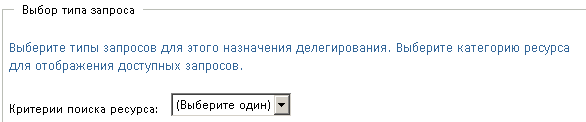
ПРИМЕЧАНИЕ.Параметр "Все" доступен только в том случае, если для Вашего приложения администратор приложения персонифицированного доступа к информации включил параметр "Разрешить все запросы".
Выберите в этом списке один или несколько запросов о процессах и нажмите кнопку .
В список запросов обеспечения включаются только запросы, относящиеся к сфере деятельности группы. Если права группы на запросы не разрешают ее менеджерам определять делегатов, запросы обеспечения, связанные с группой, в список не включаются.
В этом списке отображаются типы делегированных запросов о процессах. Чтобы удалить тип запроса, выберите его в списке и нажмите кнопку .
-
-
Щелкните , чтобы сохранить Вашу настройку.
Удаление назначения делегирования:
-
Щелкните в группе действий , чтобы увидеть назначения делегирования данного члена группы, а также назначения его представителей.
-
Чтобы удалить назначение делегирования, нажмите кнопку удаления в соответствующей ему строке.

Вам будет предложено подтвердить удаление. Когда удаление будет завершено, Вы увидите подтверждение.