16.3 Сообщения DSTrace
Можно фильтровать сообщения трассировки по идентификаторам потоков и подключений, а также по уровню важности.
После применения фильтра на экране будут отображаться только те сообщения, которые удовлетворяют условиям фильтра. Все остальные сообщения для включенных тегов будут записаны в журнал ndstrace.log, если для файла установлено значение ON.
Одновременно можно применить только один фильтр. Фильтр необходимо указывать для каждого сеанса DSTrace.
По умолчанию устанавливается уровень важности INFO. Это означает, что будут отображаться все сообщения с уровнем важности выше INFO. Можно просмотреть уровень важности, включив тег svty.
Для фильтрации сообщений трассировки можно использовать iMonitor. Дополнительные сведения см. в Раздел 16.4, Фильтрация сообщений iMonitor.
16.3.1 Linux
Выполните следующую процедуру для фильтрации сообщений трассировки:
-
Для включения фильтрации введите следующую команду:
ndstrace tag filter_value
Для отключения фильтрации введите следующую команду:
ndstrace tagПримеры включения фильтрации:
-
Чтобы включить фильтрацию для потока с идентификатором 35, введите следующее:
ndstrace thrd 35
-
Для включения фильтрации по уровню важности "неустранимая ошибка" введите следующую команду:
ndstrace svty fatal
Возможные уровни важности: FATAL, WARN, ERR, INFO и DEBUG.
-
Для включения фильтрации для подключения с ID 21 введите следующую команду:
ndstrace conn 21
Примеры отключения фильтрации:
-
Для отключения фильтрации на основе ID потока введите следующую команду:
ndstrace thrd
-
Для отключения фильтрации на основе ID подключения введите следующую команду:
ndstrace conn
-
Для отключения фильтрации на основе важности введите следующую команду:
ndstrace svty
-
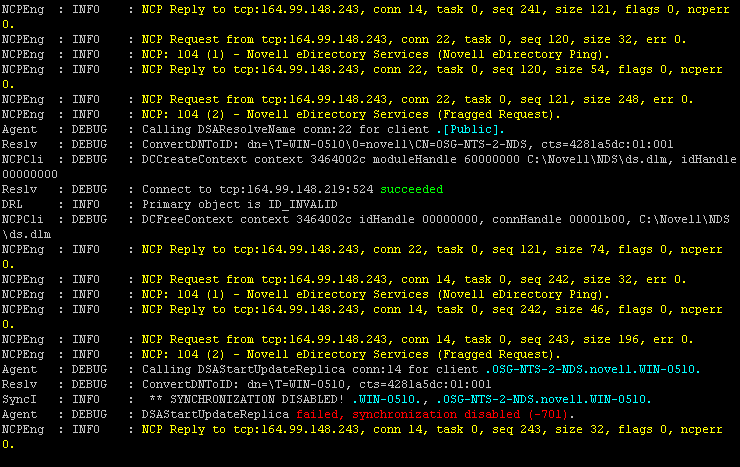
Рисунок 16-1 Пример окна сообщений трассировки с фильтрами
16.3.2 Windows
Выполните следующую процедуру для фильтрации сообщений трассировки:
-
Нажмите кнопку , выберите >
-
На вкладке выберите .
-
Щелкните > в окне "Трассировка".
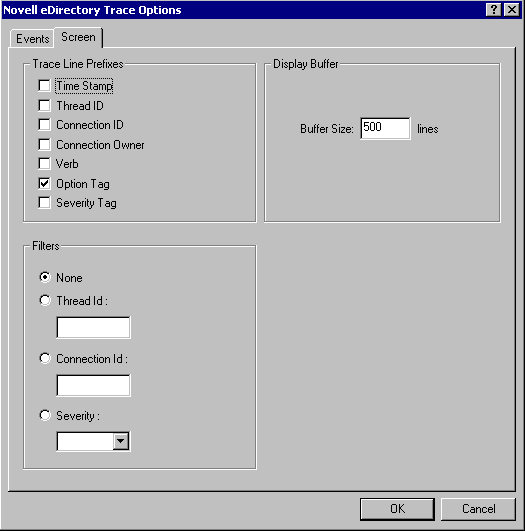
Будет показано диалоговое окно параметров трассировки NetIQ eDirectory.
Рисунок 16-2 Окно параметров трассировки в Windows
-
Перейдите на вкладку .
-
Выберите параметр фильтрации в группе и введите значение.
Можно фильтровать сообщения по следующим критериям:
-
ИД потока
-
ИД соединения
-
Серьезность
Перед выбором какого-либо фильтра убедитесь, что он включен в разделе .
Также можно отменить фильтрацию, выбрав или сняв флажок фильтрации.
ПРИМЕЧАНИЕ.Если выбраны параметры фильтрации или , но введено несуществующее значения, сообщения не будут отображаться. Тем не менее, все прочие сообщения будут записаны в файл ndstrace.log.
-