12.8 Especificando a disponibilidade de sua equipe
A ação permite especificar as solicitações de processo com as quais os membros da sua equipe não têm disponibilidade para trabalhar. Durante o período de indisponibilidade dos membros da sua equipe, todas as solicitações de processo desse tipo serão encaminhadas à fila do usuário indicado.
É possível especificar a disponibilidade de cada solicitação de processo individual ou globalmente. Você só pode especificar a disponibilidade dos usuários cujas delegações já foram atribuídas.
-
Clique em no grupo de ações .
-
Clique em para selecionar uma equipe para a qual você tenha sido designado como gerente.
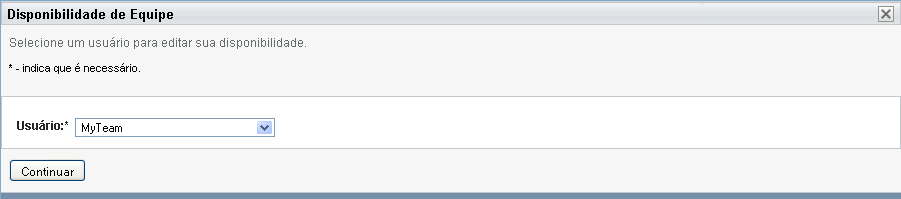
Se você for Administrador de Aprovisionamento ou Gerente de Aprovisionamento, não verá a caixa .
A lista de equipes inclui equipes cujos gerentes têm permissão para definir a disponibilidade (especificados na definição da equipe), assim como equipes em que a opção de definir a disponibilidade foi desabilitada. Se a definição da equipe não permitir que os gerentes definam a disponibilidade, o gerente ainda poderá ver configurações de disponibilidade definidas para os membros da equipe pelo administrador ou por um gerente de outra equipe à qual esses usuários pertençam. No entanto, o gerente da equipe não pode editar ou apagar essas configurações, ver seus detalhes ou criar novas atribuições de disponibilidade.
-
Clique em .
-
Na caixa de seleção , digite no mínimo quatro caracteres do nome do usuário para selecioná-lo.
Se preferir, use o ícone
 ao lado da caixa de seleção para escolher o membro da equipe. Nesse caso, clique no ícone para abrir a janela Pesquisa de Objeto. Especifique os critérios de pesquisa para o membro da equipe, clique eme selecione o membro da equipe.
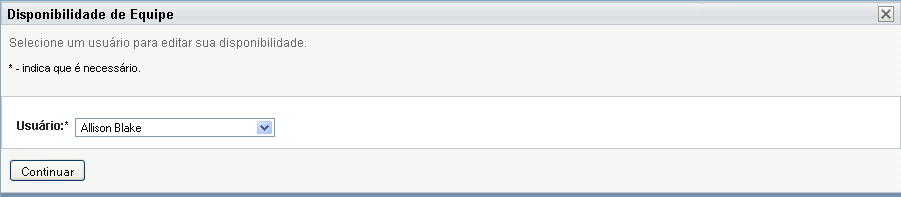
As configurações de disponibilidade do membro da equipe selecionado, se houver, serão exibidas.
-
Para ver mais detalhes sobre um recurso específico associado a uma atribuição de disponibilidade, clique no nome do recurso:
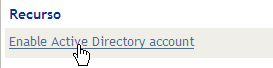
Em seguida, a página exibirá uma janela popup com informações sobre a atribuição de delegação:
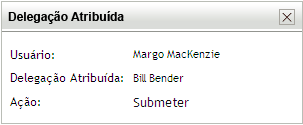
Essas informações são particularmente úteis em situações em que o mesmo nome de recurso aparece mais de uma vez na lista de configurações de disponibilidade.
-
Clique em
O botão é habilitado somente para as equipes cujos gerentes têm permissão para definir configurações de disponibilidade para seus membros.
-
Especifique o status selecionando uma das opções da lista suspensa :
Status
Descrição
Disponível para TODAS as Solicitações
Esse é o status padrão. Ele indica que o membro da equipe está globalmente disponível. Quando esse status estiver em vigor, as solicitações atribuídas ao membro da equipe não serão delegadas, mesmo se houver delegações atribuídas.
NOTA:Se você mudar o status e depois mudá-lo de volta para , as configurações definidas anteriormente serão removidas.
NÃO Disponível para QUAISQUER Solicitações
Especifica que o membro da equipe não está disponível para todas as solicitações de processo existentes no sistema. (Esse status também é conhecido como globalmente indisponível.)
A escolha desse status indica que o membro da equipe está indisponível para cada atribuição de delegação existente e muda o status atual para .
As atribuições entram em vigor imediatamente e duram até o vencimento da atribuição de delegação.
NOTA:Essa configuração não afeta a disponibilidade das novas atribuições criadas após esse ponto.
NÃO Disponível para as Solicitações Especificadas
Ao selecionar essa opção, você é solicitado a especificar a disponibilidade do membro da equipe. (Essa ação equivale a clicar no botão .) Você deverá especificar:
-
Os tipos de solicitações para as quais o membro da equipe não está disponível.
-
O período em que o membro da equipe não está disponível.
Durante o período em que o membro da equipe não está disponível para uma solicitação específica, o usuário delegado para atuar nessa solicitação pode fazê-lo.
-
-
Especifique o período em que o membro da equipe não está disponível:
-
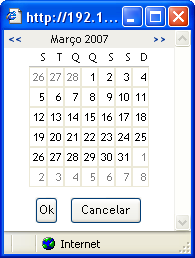
Especifique o início do período digitando a data e a hora de início na caixa ou clicando no calendário e selecionando a data e a hora.
-
Especifique o término do período clicando em um dos seguintes botões:
Botão
Descrição
Indica que esta configuração de indisponibilidade não expirará.
Permite especificar o período em semanas, dias ou horas.
Permite especificar a data e a hora de término. Você pode digitar a data e a hora ou clicar no calendário e selecioná-las.
-
-
Especifique se deseja enviar notificações por e-mail a outros usuários preenchendo estes campos:
Campo
Descrição
Indica se você deseja enviar uma mensagem de e-mail para notificar um ou mais usuários a respeito desta atribuição de disponibilidade.
Especifica qual usuário deve receber notificações por e-mail:
Seletivo: permite enviar notificações por e-mail a qualquer usuário que você selecionar, inclusive usuários que não estejam na equipe.
-
Selecione uma ou mais solicitações na caixa de listagem e clique em .
Nessa tela, selecione os tipos de solicitações que o membro da equipe não aceitará durante o período em que estiver indisponível. Essa ação tem como efeito a delegação dessas solicitações a outros usuários.
Cada solicitação adicionada é incluída na caixa de listagem .
Se você adicionar várias solicitações para esse período, cada uma delas será tratada como um objeto individual que poderá ser editado separadamente.
-
Para indicar que este cenário de disponibilidade se aplica a todos os tipos de solicitações, clique em em vez de selecionar os tipos de solicitação individualmente.
A caixa de seleção só estará disponível quando o tipo de solicitação para a atribuição de delegação estiver definido como .
-
Para remover uma solicitação da lista, clique em .
-
Clique em Submeter para gravar suas mudanças.