22.6 Verificando o status das suas solicitaçõefreivindicam uma tarefa de workflows de atestado
A ação permite ver o status das suas solicitações de atestado. Além disso, dá a opção de ver o status detalhado de cada processo de workflow iniciado para uma solicitação e opcionalmente recolher um ou mais processos em andamento.
A ação mostra todas as solicitações de atestado, incluindo as que estão inicializando, em andamento, concluídas ou com erro.
O Aplicativo de Usuário não impõe nenhuma restrição sobre o que o Administrador de Conformidade pode ver na página Ver Status da Solicitação de Atestado. Essa função permite acesso às informações de status sobre todas as solicitações de atestado.
Para ver suas solicitações de atestado:
-
Clique em na lista de ações .
O Aplicativo de Usuário exibe o status atual de todas as solicitações de atestado.
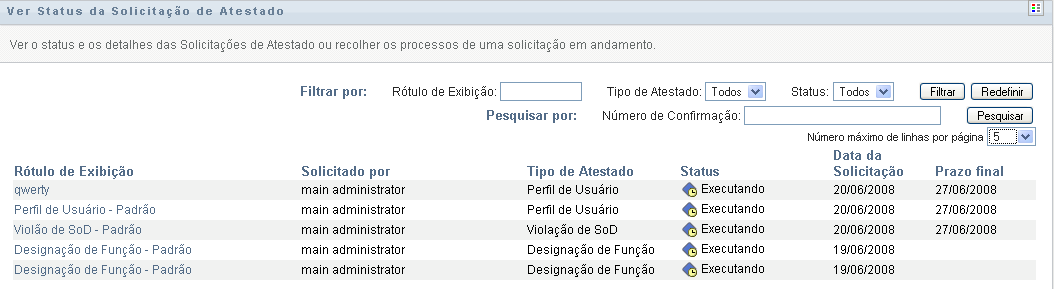
As colunas da lista de solicitações de atestado são descritas abaixo:
-
A coluna fornece o nome do processo de atestado especificado para a solicitação. Você pode ver as informações detalhadas do status da solicitação clicando no nome de exibição do processo.
-
A coluna identifica o usuário que fez a solicitação.
-
A coluna indica qual o tipo do processo de atestado. O tipo determina quais informações o processo se destina a certificar, da seguinte maneira:
Tipo de Atestado
Descrição
Perfil do Usuário
Indica que este processo se destina a assegurar a exatidão das informações do perfil do usuário. Para iniciar esse tipo de processo, o Administrador de Conformidade precisa usar a ação .
Violação de SoD
Indica que este processo se destina a assegurar a exatidão das violações e exceções da separação de tarefas. Para iniciar esse tipo de processo, o Administrador de Conformidade precisa usar a ação .
Atribuição de Função
Indica que este processo se destina a assegurar que os usuários tenham o acesso correto a recursos, informações ou sistemas, verificando se cada função selecionada tem as atribuições de usuário corretas. Para iniciar esse tipo de processo, o Administrador de Conformidade precisa usar a ação .
Atribuição de Usuário
Indica que este processo se destina a assegurar que os usuários tenham o acesso correto a recursos, informações ou sistemas, verificando se cada usuário selecionado tem as atribuições de função corretas. Para iniciar esse tipo de processo, o Administrador de Conformidade precisa usar a ação .
-
A coluna mostra o status da solicitação, bem como um ícone que fornece um indicador visual do status. Você pode selecionar o status da lista suspensa e clicar em para reduzir os resultados ao pesquisar solicitações com um status específico:
Status
Descrição
Inicializando
Indica que esta é uma nova solicitação que acabou de ser iniciada.
Executando
Indica que a solicitação ainda está em andamento.
Concluído
Indica que todos os atestadores responderam (ou os processos individuais foram recolhidos por um Administrador de Conformidade) e a solicitação concluiu o processamento.
Erro
Indica que ocorreu um erro durante o processamento.
A mensagem de erro exata fica gravada no registro de rastreamento ou de auditoria, se algum deles estiver ativo. Se ocorrer um erro, verifique seu registro de rastreamento ou de auditoria para ver se a mensagem de erro indica um problema sério que deva ser corrigido.
-
A coluna mostra a data em que foi feita a solicitação.
-
A coluna mostra a data até a qual todos os processos associados a esta solicitação devem ser concluídos. Se a coluna estiver em branco, a solicitação não terá prazo.
-
-
Você pode filtrar a lista de solicitações da seguinte forma:
-
Para ver apenas as solicitações que começam com uma string de caracteres específica, consulte Filtrando dados para obter informações sobre o que digitar na caixa .
-
Para ver apenas as solicitações que têm um tipo específico, selecione o tipo na lista suspensa .
-
Para ver as solicitações de função que têm um status específico, selecione o status na lista suspensa .
Status
Descrição
Todas as
Inclui todas as solicitações.
Inicializando
Inclui as solicitações que acabaram de ser iniciadas.
Executando
Inclui as solicitações iniciadas e que estão sendo processadas no momento.
Concluído
Inclui as solicitações respondidas por todos os atestadores (ou os processos individuais que foram recolhidos por um Administrador de Conformidade) e que concluíram o processamento.
Erro
Inclui solicitações que resultaram em erros.
-
Para aplicar os critérios de filtro especificados à exibição, clique em .
-
Para limpar os critérios de filtro especificados no momento, clique em .
-
-
Para pesquisar pelo número de confirmação que foi gerado quando a solicitação foi submetida, digite-o no campo e clique em .
O campo suporta o comprimento máximo possível para um número de confirmação, ou seja, 255 caracteres.
-
Para definir o número máximo de solicitações exibidas em cada página, selecione um número na lista suspensa .
-
Para classificar a lista de solicitações, clique no cabeçalho de coluna que contém os dados a serem classificados.
-
Para ver os detalhes de uma solicitação específica, clique no nome na coluna , e mova a barra de rolagem para baixo até ver a caixa de grupo .
NOTA:Se o status for Inicializando, o não poderá ser clicado, pois não é possível ver os detalhes de uma solicitação que está sendo iniciada.
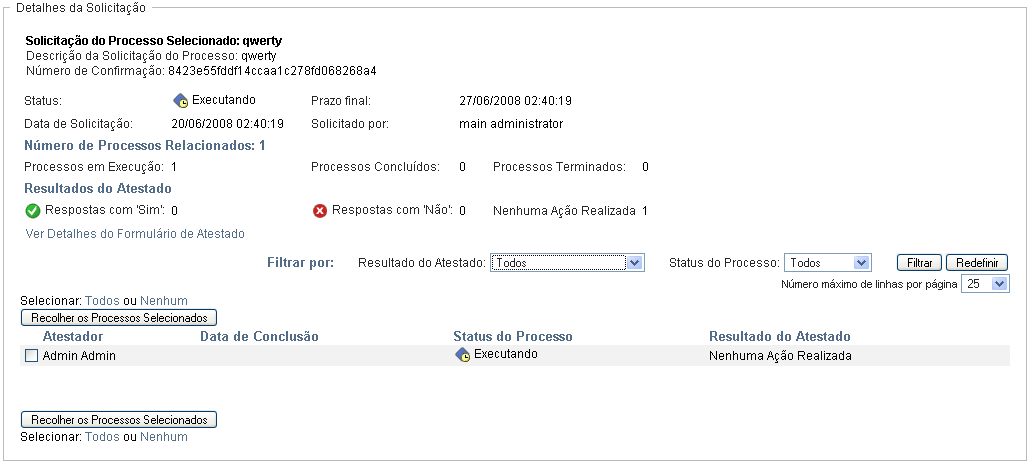
A coluna da caixa de grupo mostra um ícone ao lado de cada atestador, que indica se o atestador é um usuário, um grupo ou uma função. Além de mostrar informações já exibidas no resumo, a caixa de grupo mostra informações do status de todos os processos relacionados à solicitação.
-
A seção dá o número total de processos, bem como o número de processos em andamento, concluídos e terminados.
-
A seção fornece dados sobre como os atestadores responderam:
Dados
Descrição
Respostas ‘Sim’
Fornece o número total de atestadores que deram uma resposta afirmativa à pergunta do atestado.
NOTA:O texto padrão de uma resposta afirmativa é . Entretanto, esse texto pode ser modificado. Se o texto for modificado, o rótulo do campo mudará também.
Respostas ‘Não’
Fornece o número total de atestadores que deram uma resposta negativa à pergunta do atestado.
NOTA:O texto padrão de uma resposta negativa é . Entretanto, esse texto pode ser modificado. Se o texto for modificado, o rótulo do campo mudará também.
Nenhuma Ação Adotada
Fornece o número total de atestadores que ainda não responderam ao processo de atestado. O total de Nenhuma Ação Realizada também inclui cada atestador que nunca respondeu e o processo concluído por tempo de espera esgotado, ou recolhido por um Administrador de Conformidade.
-
Para ver detalhes de um formulário de atestado específico, clique em .
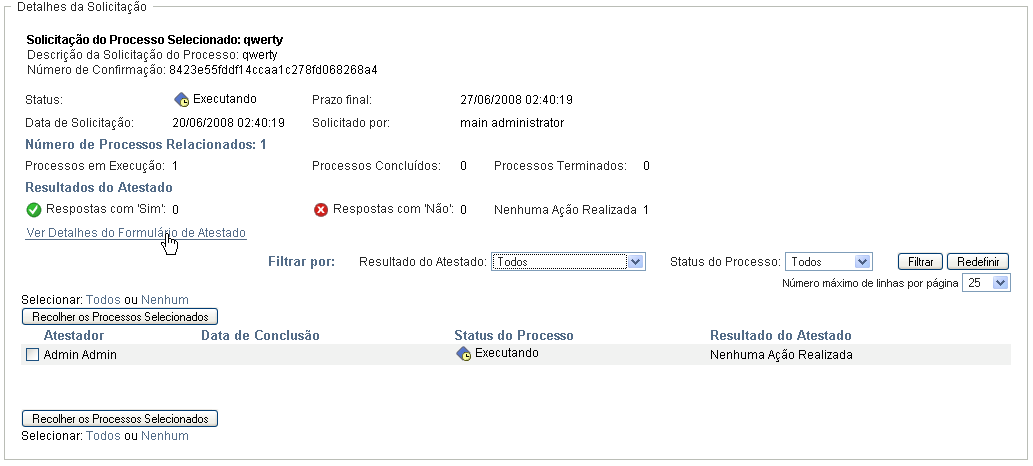
Os detalhes do formulário de um processo de atestado mostram o tipo de informação que os atestadores devem examinar. Eles variam dependendo do tipo de atestado: Perfil de Usuário, Violações de SoD ou Atribuição de Função.
Para ocultar os detalhes, clique em , na parte superior da caixa de grupo dos detalhes do formulário.

Para obter informações sobre os detalhes do formulário que os atestadores devem examinar quando reivindicam uma tarefa de workflow, consulte a Seção 10.1.4, Reivindicando uma tarefa.
-
Você pode filtrar a lista de processos da seguinte maneira:
-
Para ver os processos que têm um resultado específico, selecione o resultado na lista suspensa .
Resultado
Descrição
Todas as
Inclui todos os processos.
Sim
Inclui apenas os processos para os quais o atestador respondeu afirmativamente.
Não
Inclui apenas os processos para os quais o atestador respondeu negativamente.
Desconhecido
Inclui apenas os processos para os quais nenhuma ação foi adotada. O filtro Desconhecido também inclui cada processo para o qual não houve resposta de um atestador e o processo concluído por tempo de espera esgotado, ou recolhido por um Administrador de Conformidade.
-
Para ver os processos que têm um status específico, selecione o status na lista suspensa .
Status
Descrição
Todas as
Inclui todos os processos.
Executando
Inclui os processos iniciados e que estão sendo processados no momento.
Terminado
Inclui processos que foram recolhidos ou terminados.
Concluído
Inclui processos respondidos pelo atestador ou concluídos porque o tempo de espera se esgotou.
-
Para aplicar os critérios de filtro especificados à exibição, clique em .
-
Para limpar os critérios de filtro especificados no momento, clique em .
-
-
Para definir o número máximo de processos exibidos em cada página, selecione um número na lista suspensa .
-
Para verificar o status de um atestador específico, veja a coluna do atestador.
O campo mostra o status do processo, junto com o ícone de status. O ícone permite ver o status rapidamente de maneira conveniente. A tabela abaixo descreve os códigos dos status:
Status
Descrição
Executando
O processo foi iniciado e está em andamento.
Terminado
O processo foi recolhido na página Ver Status da Solicitação de Atestado ou terminado no iManager.
Concluído
Todos os atestadores responderam e o processamento foi concluído para cada processo do workflow atribuído a um atestador.
O status Concluído inclui processos respondidos pelo atestador e também os concluídos porque o tempo de espera se esgotou.
-
Para recolher um ou mais processos, selecione os atestadores e clique em . Se desejar recolher todos os processos, clique em . Para limpar sua seleção, clique em .
A caixa de seleção ficará desabilitada se o processo tiver sido concluído ou terminado. O botão não aparecerá se o status geral da solicitação for Concluído ou Erro.
-