16.3 Mensagens DSTrace
Você pode filtrar as mensagens de rastreio com base no ID da thread, ID da conexão e gravidade das mensagens.
Após especificar um filtro para as mensagens, apenas aquelas que forem compatíveis com o filtro serão exibidas na tela. Todas as demais mensagens para as tags habilitadas serão registradas no ndstrace.log se o arquivo estiver definido para LIGADO.
Apenas um filtro é aplicável por vez. O filtro deve ser especificado para cada sessão do DSTrace.
Por padrão, o nível de gravidade é definido para INFO, o que significa que todas as mensagens com nível de gravidade superior a INFO serão exibidas. Você pode ver o nível de gravidade ao habilitar a tag svty.
Você também pode usar o iMonitor para filtrar as mensagens de rastreio. Para obter mais informações, consulte o Seção 16.4, Filtragem de mensagens do iMonitor.
16.3.1 Linux
Execute o procedimento a seguir para filtrar as mensagens de rastreio:
-
Habilite a filtragem com o seguinte comando:
ndstrace tag filter_value
Para desabilitar a filtragem, digite o seguinte comando:
ndstrace tagExemplos de filtragem habilitada:
-
Para habilitar a filtragem para o ID de thread 35, digite o seguinte:
ndstrace thrd 35
-
Para habilitar a filtragem para o nível de gravidade fatal, digite o seguinte:
ndstrace svty fatal
Os níveis de gravidade podem ser FATAL, WARN, ERR, INFO e DEBUG.
-
Para habilitar a filtragem para o ID de conexão 21, digite o seguinte:
ndstrace conn 21
Exemplos de filtragem desabilitada:
-
Para desabilitar a filtragem baseada em ID de thread, digite o seguinte:
ndstrace thrd
-
Para desabilitar a filtragem baseada em ID de conexão, digite o seguinte:
ndstrace conn
-
Para desabilitar a filtragem baseada em gravidade, digite o seguinte:
ndstrace svty
-
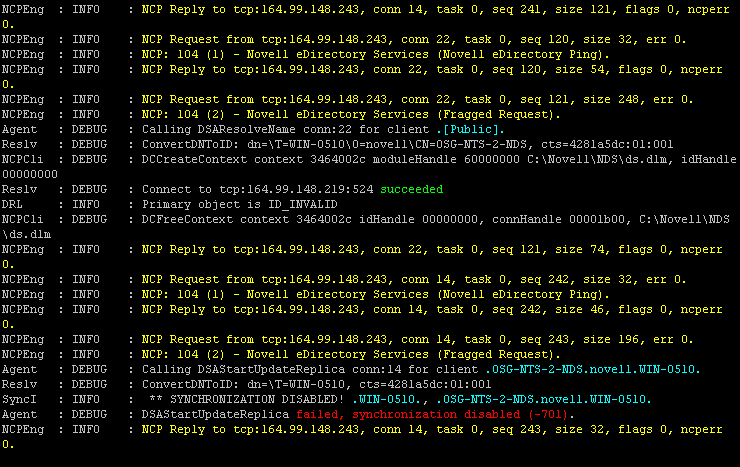
Figura 16-1 Exemplo de tela de mensagem de rastreio com filtros
16.3.2 Windows
Execute o procedimento a seguir para filtrar as mensagens de rastreio:
-
Selecione > >
-
Na guia , selecione .
-
Clique em > na janela de Rastreio.
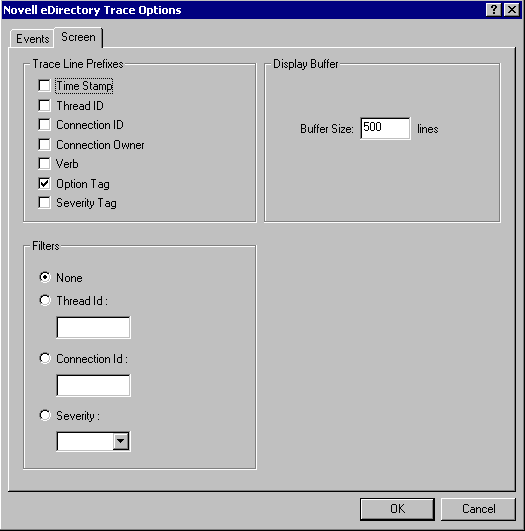
A caixa de diálogo de Opções de rastreio do NetIQ eDirectory é exibida.
Figura 16-2 Tela de opções de rastreio no Windows
-
Clique na guia .
-
Selecione a opção do filtro no grupo e digite o valor do filtro.
Você pode filtrar as mensagens com base em:
-
ID do Processo
-
ID da Conexão
-
Gravidade
Antes de selecionar qualquer filtro, certifique-se de que ele esteja habilitado em .
Você também pode desabilitar a filtragem ao selecionar ou desmarcar a opção de filtro.
NOTA:Se você selecionou ou como sua opção de filtro e digitou um valor que não existe, as mensagens não serão exibidas na tela. Contudo, todas as demais mensagens ainda serão registradas no arquivo ndstrace.log.
-