3.3 Dodawanie formantu
Aby dodać nowy formant do pulpitu nawigacyjnego, przejdź do swojego , kliknij  i wybierz .
Figura 3-5 Dodawanie formantów
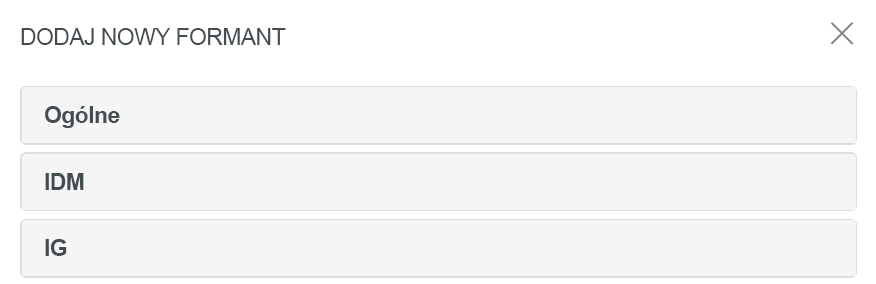
3.3.1 Dodawanie formantów ogólnych
Kategoria umożliwia dodawanie formantów do pulpitu nawigacyjnego poza standardowymi formantami aplikacji Identity Manager. Można wpisać adres URL interfejsu API REST docelowego formantu i wyświetlić wymagane informacje w postaci wykresu liniowego, wykresu kołowego lub tabeli.
-
Wybierz z listy dowolny z następujących typów formantów:
-
Wykres liniowy: Wyświetla żądane informacje o wybranym elemencie w postaci wykresu liniowego.
-
Łącza: Umożliwia tworzenie zakładek, które umożliwiają szybki dostęp do często używanych łączy.
-
Wykres kołowy: Wyświetla żądane informacje o wybranym elemencie w postaci wykresu kołowego.
-
Tabela: Wyświetla listę żądanych informacji o wybranym elemencie w postaci tabeli.
-
-
Kliknij
 , aby skonfigurować formant dodany do Twojego pulpitu nawigacyjnego.
 -
(Warunkowo) W przypadku formantów w postaci , i należy podać następujące szczegółowe informacje:
-
Tytuł: Określa nazwę formantu, która będzie się wyświetlać na pulpicie nawigacyjnym.
-
Adres URL: Określa adres URL interfejsu API REST docelowego formantu, który ma być wyświetlany na pulpicie nawigacyjnym.
-
Element główny: Określa element z kodu interfejsu API REST, którego wykres chcesz wyświetlić. W tym polu rozróżniana jest wielkość liter. Wpisz dokładnie taką samą nazwę, jaka widnieje w kodzie interfejsu API REST.
-
Kolumny: Określa kolumny, które chcesz wyświetlić w swoim formancie. Możesz dodać wiele kolumn. określa nazwę wyświetlaną kolumny. określa nazwę kolumny wyszczególnioną w interfejsie API REST. W polu rozróżniana jest wielkość liter. Wpisz dokładnie taki sam ciąg znaków, jaki widnieje w kodzie interfejsu API REST.
Poniżej przedstawiono przykładowy kod interfejsu API REST na stronie :
{
    "total": 12,
    "nextIndex": 0,
    "token": "60045d6be10f4419a2da9fa728683b06",
    "assignments": [
        {
            "id": "cn=aaacccc,cn=level30,cn=roledefs,cn=roleconfig,cn=appconfig,cn=user application driver,cn=driverset1,o=system",
            "name": "AAAcccc",
            "description": "afasfdsf",
            "entityType": "role",
            "link": "/IDMProv/rest/access/assignments/item",
            "bulkRemovable": "true",
            "categories": [
                {
                    "categoryId": "default",
                    "categoryName": "Default"
                }
W tym przykładzie elementem głównym jest przypisanie, a nazwa jest wybraną kolumną, która będzie wyświetlana na formancie. Możesz też tworzyć zakładki dowolnego adresu URL, do którego chcesz przechodzić ze swojego pulpitu nawigacyjnego.
-
-
(Warunkowo) W przypadku formantów należy określić łączy i dodać łącza, które mają być dostępne z poziomu pulpitu nawigacyjnego.
-
Kliknij , aby wprowadzić zmiany.
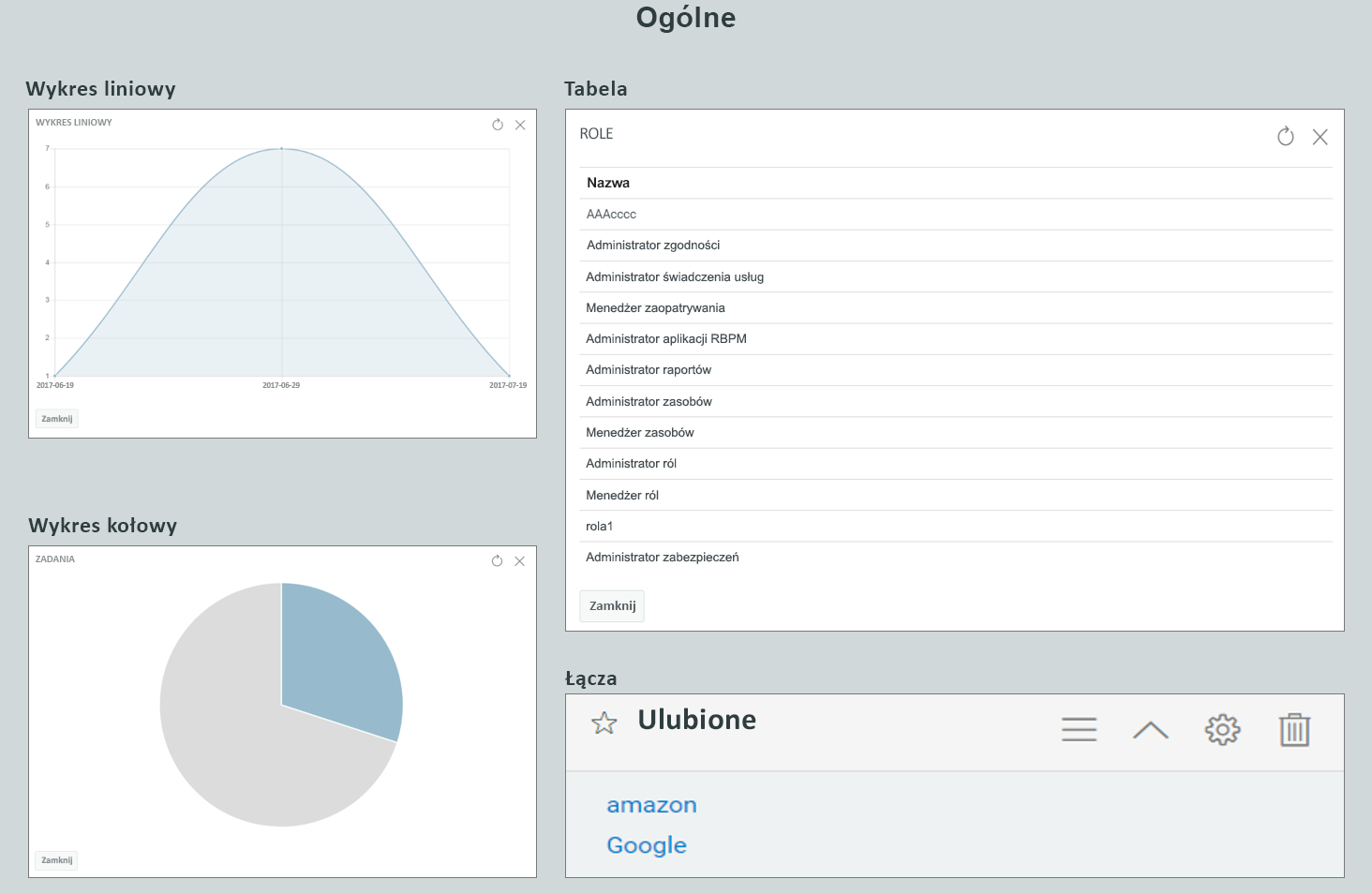
Poniżej przedstawiono przykładowe formanty w postaci wykresów i łączy, które można dodać do pulpitu nawigacyjnego.
Figura 3-6 Przykładowe formanty ogólne
3.3.4 Opcje formantów
Możesz wykonać następujące czynności dotyczące formantów:
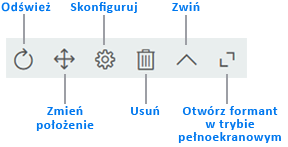
- Odśwież
-
Aktualizuje zawartość formantu o najnowsze informacje.
- Przesuń
-
Umożliwia zmianę położenia formantu na pulpicie nawigacyjnym.
- Konfigurowanie
-
Umożliwia konfigurację właściwości formantu. Aby uzyskać więcej informacji, zobacz Konfigurowanie formantu.
- Usuń
-
Usuwa formant z pulpitu nawigacyjnego.
- Zwiń
-
Ukrywa informacje o formancie i wyświetla wyłącznie tytuł formantu.
- Otwórz formant w trybie pełnoekranowym
-
Wyświetla informacje o formancie w trybie pełnoekranowym.
UWAGA:
-
Opcje i są wyświetlane wyłącznie w przypadku formantów należących do kategorii .
-
Kliknij , aby zachować wprowadzone zmiany.