NetIQ Identity Manager Designer 4.8 bevat nieuwe functies, is gebruiksvriendelijker en lost enkele eerdere problemen op.
Veel van deze verbeteringen zijn gemaakt als reactie op suggesties van onze klanten. Bedankt voor uw tijd en waardevolle input. Wij hopen dat u er met ons voor blijft zorgen dat onze producten aan al uw behoeften voldoen. U kunt feedback achterlaten in de Identity Manager Community Forums, onze communitywebsite waar ook productinformatie, blogs en gebruikersgroepen voor producten te vinden zijn.
Raadpleeg het gedeelte 'Vorige releases' van de website met documentatie van Identity Manager voor informatie over nieuwe functies in vorige releases.
Raadpleeg de pagina Documentatie van Identity Manager voor meer informatie over deze release en voor de nieuwste opmerkingen bij de release. Ga naar de Identity Manager product-website wanneer u dit product wilt downloaden.
In de volgende gedeelten worden de belangrijkste voorzieningen en functies van deze versie besproken, net zoals de voorzieningen die uit het product zijn verwijderd en opgeloste problemen in deze release:
Deze release biedt de volgende belangrijke voorzieningen:
Deze release voegt ondersteuning toe voor de volgende platformen:
SUSE Linux Enterprise Server (SLES) 12 SP4 en SLES 15
RedHat Enterprise Linux (RHEL) 7.5, RHEL 7.6, RHEL 8
Windows 2016, Windows 2019
MacOS 10.14 (Mojave)
SUSE Linux Enterprise Desktop 15
OpenSuSe LEAP 15 of later
Designer is bijgewerkt naar Java 8 update 222.
Identity Manager introduceert Git, een open-source versiebeheersysteem, voor het beheren van pakketversies in Designer. Met Git kunt u de geschiedenis van wijzigingen beheren, volgen en bijhouden, een eerdere status terughalen of de snelheid en efficiëntie van verschillende pakketten vergelijken. Raadpleeg "Pakketversies beheren met Git" in de NetIQ Designer voor Identity Manager-beheerdershandleiding voor meer informatie.
Identity Manager introduceert een nieuw tabblad genaamd JSON-formulieren in de provisioningaanvraagdefinitie-editor van Designer voor het maken en beheren van formulieren in de nieuwe workflow Form Builder. De formulieren die via dit tabblad worden gemaakt, worden opgeslagen in JSON-formaat.
Raadpleeg "Over Form Builder" in de NetIQ Identity Manager - Beheerdershandleiding voor het ontwerpen van identiteitstoepassingen voor meer informatie over het werken met het tabblad JSON-formulieren. Raadpleeg de NetIQ Identity Manager - Gebruikershandleiding voor Form Builder voor meer informatie over het maken van formulieren in de workflow Form Builder.
De volgende wijzigingen zijn aangebracht in de Designer-software om de prestaties te verbeteren:
Om de opstartsnelheid van Designer te verhogen, maken de configuratiebestanden van het stuurprogramma niet langer deel uit van het opstartscript van Designer. In plaats daarvan zijn de bestanden opgenomen in een afzonderlijke plug-in in het installatiepakket. U moet de configuratiebestanden voor de stuurprogramma's die in uw omgeving nodig zijn handmatig laden vanuit de plug-in.
Designer biedt u de mogelijkheid om de geïnstalleerde pakketten in uw Identity Manager-omgeving te beheren, zodat alleen de vereiste pakketten in uw omgeving worden bewaard.
Het venster Pakket beheren wordt weergeven wanneer Designer voor het eerst wordt gestart. Of u kunt het openen via Help > Pakketten beheren. Raadpleeg "Geïnstalleerde pakketten beheren" in de NetIQ Designer voor Identity Manager-beheerdershandleiding voor meer informatie.
In de weergave Overzicht kan het stuurprogramma voor de gebruikerstoepassing niet worden uitgebreid. Gebruik het weergavetabblad Provisioning om wijzigingen aan te brengen in de objecten van de gebruikerstoepassing.
Raadpleeg het document Systeemvereisten voor Identity Manager 4.8 voor informatie over hardwarevereisten en ondersteunde besturingssystemen.
Nadat u Identity Manager 4.8 hebt aangeschaft, meldt u zich aan op de Identity Manager-productwebsite en volgt u de koppeling waarmee u de software kunt downloaden. De volgende bestanden zijn beschikbaar:
|
Bestandsnaam |
Beschrijving |
|---|---|
|
Identity_Manager_4.8_Designer_Linux.tar.gz |
Bevat Designer voor Linux |
|
Identity_Manager_4.8_Designer_Windows.zip |
Bevat Designer voor Windows |
|
Identity_Manager_4.8_Designer_MacOSX.dmg |
Bevat Designer voor MacOS 10.14 (Mojave) |
Ga naar de NetIQ Downloads-website om de installatiekits te downloaden.
U kunt met het Designer-installatieprogramma vanuit Designer 4.7 upgraden naar Designer 4.8. Voor informatie over de ondersteunde upgradepaden raadpleegt u Ondersteunde upgradepaden
in de NetIQ Identity Manager-installatiehandleiding voor Linux of Ondersteunde upgradepaden
in de NetIQ Identity Manager-installatiehandleiding voor Windows.
Als u Designer-pakketten wilt bijwerken in de offlinemodus, moet u de updatebestanden voor het pakket beschikbaar stellen in een lokale directory op uw computer en Designer vervolgens configureren om de bestanden van deze directory te lezen.
U maakt als volgt een offlinekopie van de updatebestanden van het pakket:
Meld u aan bij de computer waarop Designer is geïnstalleerd en maak een lokale directory.
Kopieer de updatebestanden van het pakket naar de directory die u bij stap 1 hebt gemaakt:
Linux: wijzig de directory in een shell en voer de volgende opdrachten uit:
wget -r -nH -np https://nu.novell.com/designer/packages/idm/updatesite1_0_0/
wget -r -nH -np https://nu.novell.com/designer/packages/idm/updatesite2_0_0/
Windows: Voer de volgende handelingen uit:
Start de updatewebsite van het pakket via een van de volgende URL's:
https://nu.novell.com/designer/packages/idm/updatesite1_0_0/
https://nu.novell.com/designer/packages/idm/updatesite2_0_0/
Selecteer en download de vereiste bestanden.
U kunt Designer als volgt configureren om de bestanden van de lokale directory te lezen:
Start Designer.
Klik in het hoofdmenu van Designer op Windows > Voorkeuren.
Klik op NetIQ > Package Manager > Online-updates.
Tik op het plusteken om een nieuwe URL toe te voegen.
Geef informatie op in de volgende velden:
Leverancier: geef de naam van de leverancier op voor de pakketupdate.
URL: geef de URL op in de indeling bestand:///<pad naar de bestanden>/packages/idm/updatesite1_0_0/.
Gebruik de volgende URL-indeling voor in Linux geïnstalleerde ISO:
file:////media/designer460offline/packages/idm/updatesite1_0_0/
file:////media/designer460offline/packages/idm/updatesite2_0_0/
OPMERKING:Als u meerdere pakketsites wilt toevoegen, herhaalt u deze stap om de opgegeven URL's in te voeren.
Klik op OK.
Schakel de vereiste selectievakjes in voor de sites in het venster Voorkeuren.
OPMERKING:De nieuwe sites worden standaard geselecteerd.
Klik op Toepassen en klik op OK.
Klik in het hoofdmenu van Designer op Help > Controleren op pakketupdates.
Selecteer de vereiste updates en klik op Ja om de Designer-pakketupdates te accepteren en bij te werken.
U moet Designer opnieuw starten om de wijzigingen door te voeren.
NetIQ levert het bestand Identity_Manager_4.8_Designer_MacOSX.dmg voor het installeren van Designer op macOS 10.14.
Voer de volgende handelingen uit om Designer te installeren op een macOS-systeem:
Download Identity_Manager_4.8_Designer_MacOSX.dmg van de NetIQ Downloads-website.
OPMERKING:Soms bevat de Designer-toepassing quarantaine-attributen zoals com.apple.quarantine waardoor u Designer niet kunt starten. Raadpleeg Kan Designer-toepassing niet starten op Mac in de NetIQ Designer voor Identity Manager-beheerdershandleiding voor informatie over hoe u dit kunt oplossen.
Sleep vanuit het pop-upvenster dat verschijnt de Designer-map naar de locatie waar u deze wilt installeren.
Standaard vraagt Mac u om Designer te downloaden naar de map Programma's. Als u ervoor kiest Designer in deze map te installeren, maakt Mac automatisch een Designer-snelkoppeling in Launchpad.
BELANGRIJK:Het volgende moet worden overwogen bij het installeren van twee exemplaren van Designer op uw besturingssysteem:
De exemplaren in twee verschillende mappen installeren.
Het nieuwe exemplaar in een map met een bestaand exemplaar van Designer installeren. Zorg er in dit geval voor dat u de naam van het eerste exemplaar wijzigt voordat u een nieuw exemplaar van Designer installeert.
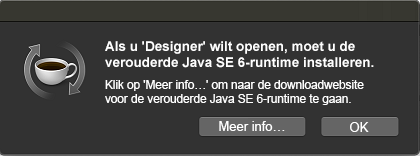
Als u Designer voor het eerst start en het volgende bericht ziet, moet u het script updateInfoPlistScript.py uitvoeren. Hiermee werkt u de Info.plist-bestanden van de toepassingen Designer en Azul Zulu JDK bij met de ontbrekende mogelijkheden als gevolg waarvan u dit bericht ziet.
Als u dit bericht niet ziet, gaat u rechtstreeks naar Stap 4
Afgebeelde 1 Bericht Legacy Java SE 6 installeren
OPMERKING:Als u de Azul Zulu JDK versie 8u222-b10 niet op uw systeem hebt geïnstalleerd, installeert u het vanuit het bestand <jdk>.dmg voordat u het script updateInfoPlistScript.py uitvoert.
Voer de volgende handelingen uit:
Open een browser en geef de volgende URL op: https://nu.novell.com/designer/IDM-Designer-MacOSX/.
Download het bestand updateInfoPlistScript.py.
Open een terminal-venster en voer de volgende opdracht uit vanuit de map waar u het bestand updateInfoPlistScript.py hebt gedownload:
sudo python updateInfoPlistScript.py
Geef de waarde op die overeenkomt met de Azul Zulu JDK versie 8u222-b10.
Geef in de lijst met weergegeven Designer-versies de waarde op die overeenkomt met de vereiste Designer-versie.
Het bestand Info.plist wordt bijgewerkt.
Start Designer door te klikken op het Designer-pictogram in Launchpad of de Designer-toepassing in de geïnstalleerde map. Raadpleeg de NetIQ Designer voor Identity Manager-beheerdershandleiding voor meer informatie over het gebruik van Designer.
Als u Designer wilt verwijderen, klikt u met de rechtermuisknop op de map Designer en selecteert u Verplaatsen naar prullenbak.
Nadat Designer is verwijderd, wordt de snelkoppeling automatisch verwijderd in Launchpad.
Raadpleeg Probleemoplossing voor Designer in NetIQ Designer voor Identity Manager-beheerdershandleiding voor informatie over het oplossen van problemen met Designer.
NetIQ Corporation streeft ernaar ervoor te zorgen dat onze producten kwaliteitsoplossingen voor de softwarebehoeften van uw bedrijf bieden. De volgende problemen worden momenteel onderzocht. Als u hulp nodig hebt met een probleem, neemt u contact op met de Technische ondersteuning.
Probleem: Bij het maken van een provisioningaanvraagdefinitie met nieuwe JSON-formulieren, laat de functie Vergelijken u niet de formulierafhankelijkheden zien. Als de bewerking Vergelijken > Synchroniseren wordt gebruikt voor het implementeren van de provisioningaanvraagdefinitie, worden eventuele wijzigingen in de formuliervelden niet geïmplementeerd.
Oplossing: Gebruik de functie Implementeren om de afhankelijkheden van formulieren te bekijken en de wijzigingen in het formulier te implementeren.
Probleem: Als u in Form Builder het attribuut van een veld wijzigt, bijvoorbeeld wanneer u het veld Selecteren van een enkele waarde naar meerdere waarden wijzigt, wordt de wijziging niet bijgewerkt in de provisioningaanvraagdefinitie. De provisioningaanvraagdefinitie in de teksteditor toont target-type="single-value" zoals hieronder weergegeven:
<data-item
data-type="string" name="select2"
target="flowdata.Start/selectfieldrequest/select2"
target-type="single-value"/>
Oplossing: Voer de volgende acties uit om de wijziging target-type="multi-value-list" in de provisioningaanvraagdefinitie bij te werken:
Ga naar de weergave Provisioningaanvraagdefinitie en klik op de activiteit die aan het formulier is gekoppeld. Hiermee wordt het target-type="multi-value-list" voor het veld Selecteren bijgewerkt.
U kunt de provisioningaanvraagdefinitie nu opslaan en implementeren.
Probleem: Wanneer u een nieuw DirXML-scriptbeleid toevoegt in Designer 4.8 met Identity Manager versie 4.7.3, wordt het bericht Fout bij het maken van de besturingselementen weergegeven.
Oplossing: Voer de volgende stappen uit om dit probleem op te lossen.
Ga naar de installatielocatie van Designer 4.8 op uw systeem: <installatiepad van Designer>\plugins\com.novell.idm.policybuilder_<laatste versie>\DTD
Bijvoorbeeld C:\netiq\idm\apps\Designer\plugins\com.novell.idm.policybuilder_4.0.0.201906141638\DTD
Kopieer en plak het bestand dirxmlscript4.7.2.dtd om een duplicaat te maken. Hernoem de kopie naar dirxmlscript4.7.3.dtd.
Start Designer opnieuw.
Probleem: Wanneer u in Designer 4.8, met Identity Manager versie 4.7.3, een stuurprogrammapakket met versie 4.7 maakt, installeert de configuratiewizard voor stuurprogramma's het pakket Helpdesk Ticket Template met versie 4.8 in plaats van 4.7.
Oplossing: Voer de volgende stappen uit om het pakket Helpdesk Ticket Template te downgraden naar 4.7.
Klik in de weergave Overzicht met de rechtermuisknop op Opslagplaats voor id's en selecteer vervolgens Eigenschappen.
Selecteer de optie Pakketten.
Klik in de Helpdesk Ticket Template op Bewerking in de vervolgkeuzelijst en selecteer de optie Downgraden.
Selecteer de versie 4.7.
Klik op OK.
Ons doel is documentatie te bieden die aan uw behoeften voldoet. Als u suggesties voor verbeteringen hebt, stuurt u een e-mail naar Documentation-Feedback@netiq.com. Wij waarderen uw input en zien uit naar uw reactie.
Raadpleeg voor gedetailleerde contactpersoneninformatie de Ondersteuningswebsite contactpersoneninformatie.
Raadpleeg voor algemene bedrijfs- en productinformatie de NetIQ Corporate-website.
Voor interactieve gesprekken met uw peers en NetIQ-experts wordt u een actief lid van onze community. De NetIQ online community biedt productinformatie, nuttige koppelingen naar nuttige resources, blogs en social mediakanalen.
Voor meer informatie over juridische kennisgevingen, handelsmerken, disclaimers, garanties, exportbeperkingen en overige beperkingen, overheidsrechten in de VS, octrooibeleid en naleving van FIPS gaat u naar https://www.netiq.com/company/legal/.
Copyright © 2019 NetIQ Corporation. Alle rechten voorbehouden.