14.2 Procesaanvraag maken
U kunt als volgt een procesaanvraag maken:
-
Klik op in de sectie Gebruikersprofiel van het Werkdashboard.
De pagina Een procesaanvraag maken verschijnt.
-
Selecteer de categorie van de aanvraag in de vervolgkeuzelijst . Selecteer om aanvragen van alle beschikbare categorieën op te nemen.
-
Klik op .
Op de pagina Een procesaanvraag maken ziet u een lijst met procesaanvragen die beschikbaar zijn voor de huidige gebruiker.
De beveiligingsbeperkingen van de Gebruikerstoepassing zorgen ervoor dat u alleen de aanvraagtypen ziet waarvoor u toegangsrechten hebt.
-
Klik op de naam van het gewenste proces om dit te selecteren.
Op de pagina Een procesaanvraag maken verschijnt het eerste aanvraagformulier.
Als uw beheerder gebruik van digitale woorden heeft geconfigureerd voor uw systeem en voor een proces dat u hebt aangevraagd een digitale handtekening vereist is, wordt rechtsboven aan de pagina het pictogram weergegeven. Bovendien verschijnt er in Internet Explorer een bericht dat u op de spatiebalk of de Enter-toets moet drukken om de digitale handtekening-applet te activeren.
-
Als u een aanvraag indient waarvoor een digitale handtekening nodig is, voert u de volgende stappen uit:
-
Als u een smartcard gebruikt, plaatst u de smartcard in de kaartlezer.
-
Druk in Internet Explorer op de spatiebalk of de Enter-toets om de applet te activeren.
De browser kan hierbij een beveiligingswaarschuwingsbericht weergeven.
-
Klik op om verder te gaan.
-
Vul de velden in op het eerste aanvraagformulier. De velden op het formulier variëren afhankelijk van de aangevraagde resource.
-
Klik op het selectievakje naast het bevestigingsbericht van de digitale handtekening om aan te geven dat u gereed bent te tekenen.
Het bevestigingsbericht van de digitale handtekening varieert, afhankelijk van hoe de toegangsbeheerresource is geconfigureerd door de beheerder.
Door de applet wordt vervolgens een pop-upvenster weergegeven waarin u een certificaat kunt selecteren. In het pop-upvenster staan certificaten die naar de browser zijn geïmporteerd en certificaten die naar de smartcard zijn geïmporteerd (als er momenteel een is aangesloten).
-
Selecteer het certificaat dat u wilt gebruiken en klik op .
-
Als u een certificaat selecteert dat in de browser is geïmporteerd, moet u het wachtwoord voor het certificaat typen in het veld op het aanvraagformulier.
-
Als u een certificaat selecteert dat is geïmporteerd naar de smartcard, typt u de PIN voor de smartcard en klikt u op .
U hoeft het wachtwoord voor het certificaat niet te typen als u een smartcard gebruikt, omdat het certificaatwachtwoord al naar de smartcard is verzonden.
Als de beheerder het mogelijk heeft gemaakt een voorbeeld van de gebruikersovereenkomst te bekijken, is de knop ingeschakeld.
-
Klik op om de gebruikersovereenkomst te bekijken.
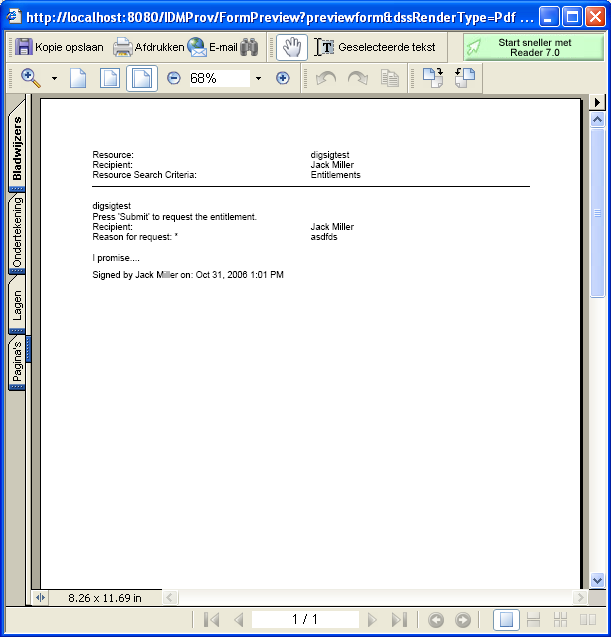
Als de digitale handtekening is ingesteld op Formulier, dan wordt een PDF-document weergegeven.
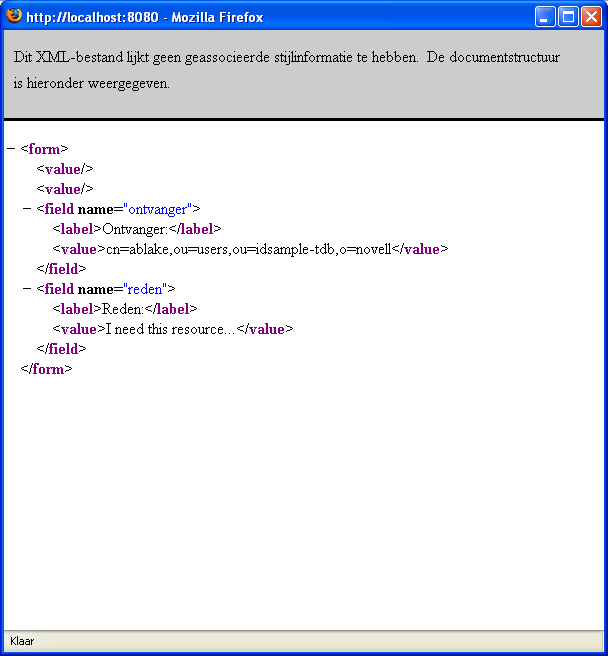
Als de digitale handtekening is ingesteld op gegevens, dan wordt een XML-document weergegeven.
-
-
Als er voor de aanvraag geen digitale handtekening vereist is, vult u de velden op het eerste aanvraagformulier in. De velden op het formulier variëren afhankelijk van de aangevraagde resource.
-
Klik op .
Er wordt een statusbericht weergegeven op de pagina Een procesaanvraag maken dat aangeeft of de aanvraag met succes is ingediend.