Met de actie Roltoewijzingen kunt u zien welke roltoewijzingen er voor u bestaan en aanvullende roltoewijzingen aanvragen.
De rolbeheerder en de rolmanager kunnen roltoewijzingen voor andere gebruikers weergeven, zoals hieronder wordt beschreven:
Als niets is geselecteerd in het besturingselement Beheren, geeft de lijst met roltoewijzingen de toewijzingen weer van de huidige gebruiker. Deze roltoewijzingen omvatten ook de rollen waarvoor de gebruiker ontvanger of geadresseerde is en rollen waarvoor de ontvanger of geadresseerde een groep, container of rol is waartoe de huidige gebruiker behoort. De gebruiker kan alles doen met de eigen roltoewijzingen, aangezien er geen rechten vereist zijn voor het werken met eigen rollen.
Wanneer een gebruiker is geselecteerd in het besturingselement Beheren, geeft de lijst rechtstreekse en niet-rechtstreekse roltoewijzingen weer waarvoor de geselecteerde gebruiker een ontvanger is. Voordat een gebruiker kan worden geselecteerd, moet de teammanager een team selecteren.
Wanneer een groep is geselecteerd, bevat de lijst de roltoewijzingen die indirect aan de geselecteerde groep zijn toegewezen. De lijst met roltoewijzingen voor een groep of container bevat niet de rollen die direct zijn toegewezen aan een gebruiker in de geselecteerde groep of container. Bovendien bevat deze geen rollen die zijn gekoppeld aan rollen die rechtstreeks aan de groep zijn toegewezen.
Wanneer een rol is geselecteerd, geeft de sectie Roltoewijzingen een bericht weer dat aangeeft dat roltoewijzingen niet worden getoond. Als u de rolrelaties voor een bepaalde rol wilt zien, controleert u het tabblad Rollen.
Wanneer een container is geselecteerd, bevat de lijst de roltoewijzingen die direct aan de geselecteerde container zijn toegewezen. De lijst met roltoewijzingen bevat niet de rollen die zijn toegewezen aan een gebruiker in de geselecteerde container. Bovendien bevat deze geen rollen die zijn gekoppeld aan rollen die rechtstreeks aan de container zijn toegewezen.
Een teammanager voor het roldomein kan roltoewijzingen beheren voor teamleden. Voordat de teamleden kunnen worden geselecteerd, moet de teammanager een team selecteren.
Rolrelaties worden niet weergegeven in de sectie Roltoewijzingen. Als u de rolrelaties voor een bepaalde rol wilt zien, kijkt u op het tabblad Rolrelaties die u opent via de actie Rolcatalogus op het tabblad Rollen.
Machtigingsmodus: de actie Roltoewijzingen is niet beschikbaar in de machtigingsmodus.
U kunt als volgt de roltoewijzingen weergeven voor uzelf of voor een gebruiker, groep of container die is geselecteerd in het besturingselement Beheren:
Klik op Roltoewijzingen in de groep met acties op het Werkdashboard.
De lijst met rollen wordt weergegeven. Als u zich niet in de modus Beheren bevindt, worden de roltoewijzingen weergegeven waarvoor u de ontvanger bent.
Als u zich in de modus Beheren bevindt, worden de roltoewijzingen weergegeven waarvoor de geselecteerde gebruiker, groep of container de ontvanger is.
Een rol kan worden toegewezen aan een groep of container, in welk geval de rol indirect is toegewezen aan alle gebruikers binnen de groep of container. De lijst Roltoewijzingen op het dashboard geeft de directe toewijzingen voor gebruikers weer en de indirecte toewijzingen voor groepen en containers. Als een gebruiker rechtstreeks is toegewezen aan een bovenliggende rol, omvat de lijst ook deze toewijzing en toewijzingen naar eventuele onderliggende rollen die met deze bovenliggende rol samenhangen. Als bijvoorbeeld voor een rol op niveau 30 (bovenliggend) een rolrelatie wordt toegevoegd op niveau 20 (onderliggend), en er een gebruiker rechtstreeks is toegewezen aan de bovenliggende rol, worden bij Roltoewijzingen beide toewijzingen weergegeven (boven- en onderliggend). Als u de onderliggende rol bekijkt in de Rolcatalogus, ziet u de relatie tussen de rollen op het tabblad Rollenrelaties, maar niet op het tabblad Roltoewijzingen.
Klik op Filter weergeven rechtsboven in de weergave Roltoewijzingen.
Geef een filterreeks op voor de aanvankelijke aanvraagbeschrijving of voor de rolnaam, of beperk de zoekopdracht door een type toewijzing te selecteren (Gebruiker, Groep, Container of Rol) en een set id's die horen bij het geselecteerde toewijzingstype. U kunt de zoekopdracht ook beperken door een brontype voor de roltoewijzing te selecteren (Gebruiker toegewezen aan rol, Groep toegewezen aan rol, Container toegewezen aan rol of Rol toegewezen aan rol).
OPMERKING:Wanneer u Groep selecteert als het type toewijzing dat wordt gebruikt voor filteren, wordt in de filtertitel CN weergegeven, terwijl de resultaten verschijnen in een ander samenhangend veld.
Klik op Filter om de selectiecriteria toe te passen.
Klik op Wissen om het huidige filter te verwijderen.
Klik op de vervolgkeuzelijst Rijen en selecteer het aantal rijen dat u op elke pagina wilt weergeven.
Als u naar een andere pagina in de lijst met roltoewijzingen wilt bladeren, klikt u op Volgende, Vorige, Eerste of Laatste onder aan de lijst.
U kunt als volgt de lijst met roltoewijzingen sorteren:
Klik op de kop van de kolom waarop u wilt sorteren.
De piramidevormige sorteerindicator geeft aan welke kolom de nieuwe primaire sorteerkolom is. Als u oplopend sorteert, wordt de sorteerindicator weergegeven in de normale, omhoog gerichte positie.
Bij aflopend sorteren wijst de sorteerindicator naar beneden.
De eerste sorteerkolom wordt vastgesteld door de RBPM-configuratiebeheerder.
Als u de eerste sorteerkolom negeert, wordt uw sorteerkolom toegevoegd aan de lijst met vereiste kolommen. Vereiste kolommen worden aangeduid met een asterisk (*).
Wanneer u de sorteervolgorde wijzigt voor de lijst met roltoewijzingen, wordt de voorkeur opgeslagen in de opslagplaats voor id's samen met uw andere gebruikersvoorkeuren.
U kunt als volgt een roltoewijzing aanvragen:
Klik op de knop Toewijzen boven aan de sectie Roltoewijzingen op de pagina.
OPMERKING:U moet de navigatiebevoegdheid Rollen toewijzen hebben om de knop Toewijzen te kunnen zien.
Op het Werkdashboard wordt het dialoogvenster Rol toewijzen weergegeven, waarin u kunt opgeven welke rol u wilt aanvragen.
Vul de velden in het dialoogvenster Rol toewijzen in:
Omschrijf de reden voor de aanvraag in het veld Beschrijving van oorspronkelijke aanvraag.
Geef een zoekopdracht op in de objectselector en klik op Zoeken. Selecteer de rol die u wilt toewijzen.
Klik op de objectselector om te zoeken naar een rol die u wilt toewijzen.
Geef de begindatum voor de roltoewijzing op in het veld Ingangsdatum.
Geef de verloopdatum voor de roltoewijzing op in het veld Verloopdatum.
Klik op Toewijzen om de aanvraag in te dienen.
Klik op Vernieuwen om de lijst met roltoewijzingen te vernieuwen.
Selecteer een eerder gedefinieerde roltoewijzing en klik op Verwijderen om een roltoewijzing te verwijderen.
OPMERKING:U moet de navigatiebevoegdheid Rollen verwijderen hebben om de knop Verwijderen te kunnen zien.
In de sectie Roltoewijzingen van het dashboard kunt u kolommen selecteren en de selectie ongedaan maken en ook de kolommen in de takenlijst in een andere volgorde plaatsen. De kolommenselectie en de volgorde worden bepaald door instellingen in het dialoogvenster Weergave van roltoewijzing aanpassen. Wanneer u de lijst met kolommen wijzigt of de volgorde aanpast, worden de aanpassingen opgeslagen in de opslagplaats voor id's samen met uw andere gebruikersvoorkeuren.
U kunt als volgt de kolomweergave aanpassen:
Klik op Aanpassen in de sectie Roltoewijzingen van het dashboard.
In de Gebruikerstoepassing wordt de lijst met kolommen weergegeven die momenteel voor de weergave zijn geselecteerd en een lijst met extra kolommen die beschikbaar zijn voor selectie.
Als u een extra kolom in de weergave wilt opnemen, selecteert u de kolom in de keuzelijst Beschikbare kolommen en sleept u deze naar de keuzelijst Geselecteerde kolommen.
Houd Ctrl ingedrukt en selecteer de kolommen als u meerdere kolommen in de lijst wilt selecteren. Houd Shift ingedrukt en selecteer de kolommen als u een bereik van kolommen in de lijst wilt selecteren.
U kunt de volgorde van de kolommen in de weergave wijzigen door ze omhoog of omlaag te verplaatsen in de keuzelijst Geselecteerde kolommen.
Als u een kolom uit de weergave wilt verwijderen, selecteert u de kolom in de keuzelijst Beschikbare kolommen en sleept u deze naar de keuzelijst Geselecteerde kolommen.
De kolom Rol is een verplichte kolom die niet kan worden verwijderd uit de weergave van de takenlijst.
Klik op Wijzigingen opslaan om de wijzigingen op te slaan.
In de sectie Roltoewijzingen van het dashboard kunt u de lijst met roltoewijzingen afdrukken die wordt weergegeven op de pagina. Wat u op het scherm ziet, is in principe hetzelfde als wat u ziet wanneer u een lijst met roltoewijzingen afdrukt. De afdruk bevat echter alleen de tekst op het scherm. Afbeeldingen in de kolom Toegew. aan of in de kolom Status worden niet weergegeven op de afdruk.
Als u roltoewijzingen wilt afdrukken, moet u beschikken over de navigatiebevoegdheid Roltoewijzingen afdrukken in het navigatiegebied Werkdashboard.
U kunt als volgt de lijst met roltoewijzingen afdrukken:
Klik op Afdrukweergave in de sectie Roltoewijzingen van het dashboard.
In de Gebruikerstoepassing wordt een afdrukbare versie van de lijst met roltoewijzingen weergegeven in een afzonderlijk venster:
Selecteer de tekst in het tekstvak boven aan de afdrukweergave.
Typ een titel of voeg opmerkingen toe aan het tekstvak:
Klik op Afdrukken.
U kunt rechtstreeks afdrukken via een printer of opslaan in een PDF-bestand.
Hierna volgt een voorbeeld van een PDF-bestand met een weergave van de afdruk:
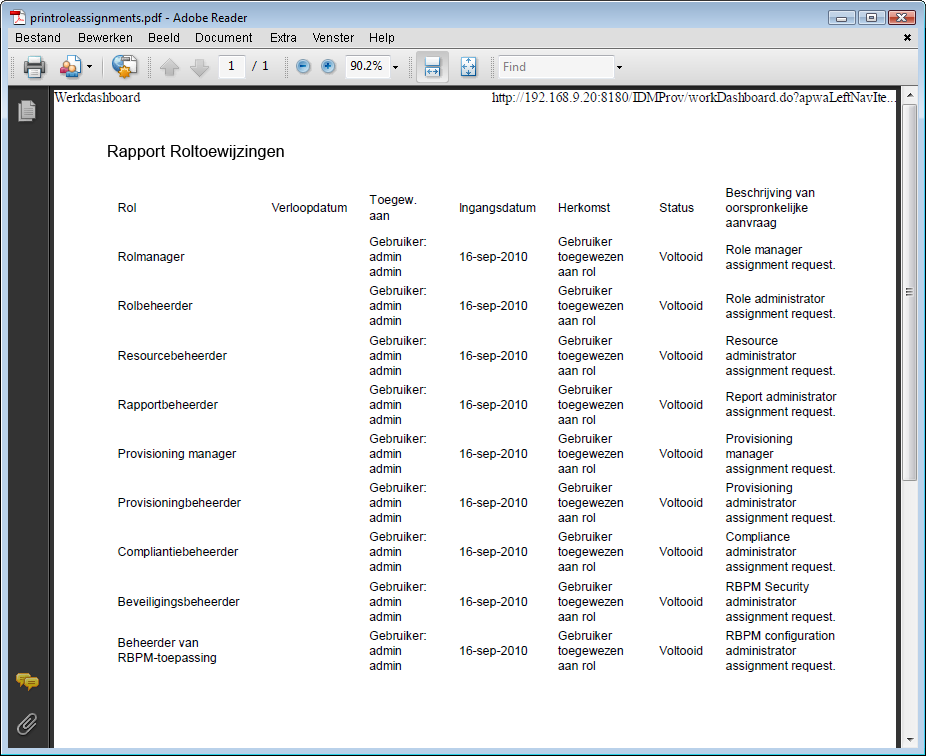
Alle rijen op het scherm worden afgedrukt, tenzij het aantal weergegeven rijen de limiet overschrijdt die is gedefinieerd bij de instelling Maximumaantal resultaten van een query. Deze instelling kan worden opgegeven door een configuratiebeheerder op het tabblad Beheer. Als u deze limiet bereikt, wordt een bevestigingsdialoogvenster weergegeven waarin u kunt aangeven of u wilt doorgaan. Klik op OK als u alle rijen in de afdruk wilt opnemen die op het scherm worden weergegeven. Dit bericht wordt slechts één keer weergegeven voor elke gebruikerssessie.