3.5 工場出荷時のデフォルトへのForgeのリセット
ヒント:ご使用のForgeのモデルによっては、このプロセスには45分、またはそれ以上かかる場合があります。
Forge 11アプライアンス(バージョン3)ユニットを工場出荷時のデフォルトの状態にリセットするには:
-
外部/リモート/共有ストレージシステム(iSCSI、ファイバチャネル、NFS)をすべてForgeから接続解除します。
-
すべてのネットワークケーブルをForgeから取り外します。
警告:同じ物理スイッチに接続された複数のForgeアプライアンスを工場出荷時の設定にリセットする場合、この手順を省略すると、IPアドレスの競合が発生して障害につながる可能性があります。
-
次の手順でアプライアンスホストを再起動します。
-
直接、またはiDRACを使用して、Hypervisor (VMware ESXi)にログインします。
-
<F2>を押してESXiコンソールを開きます。
重要:このページに表示されるアプライアンスの、工場出荷時の設定にリセットするIPアドレスを覚えておく必要があります。Forge ACCにログインし、既知の有効なIPアドレスにコンテナを「移設する」には、このアドレスが必要です。IPを適切にリセットするには、「セクション 3.2, アプライアンスの物理的な移設」で説明されるプロシージャを使用します。
-
ESXiコンソールをシャットダウンするには<F12>を押します。
-
管理者レベルの資格情報を使用してログインします。
-
<F2>を押してESXiをシャットダウンするか、アプライアンスを再起動します。
-
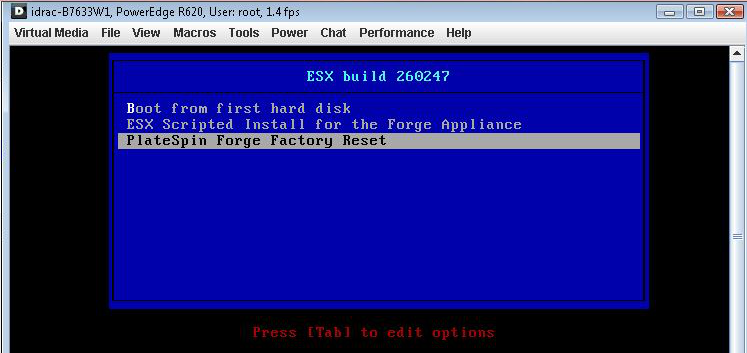
Forge CDメディアからブートし(またはiDRACを介してISOに接続し)、SYSLINUXメニューが表示されるのを待機します。
-
-
[PlateSpin Forge Factory Reset]オプションを選択して、<Enter>を押します。この操作は、デフォルトの設定が自動的に適用される前に実行してください(約10秒間)。
-
工場出荷時設定へのリセット処理が完了するまで待ちます。
リセット処理が正常に完了すると、次のようなコマンドプロンプトウィンドウが表示されます。
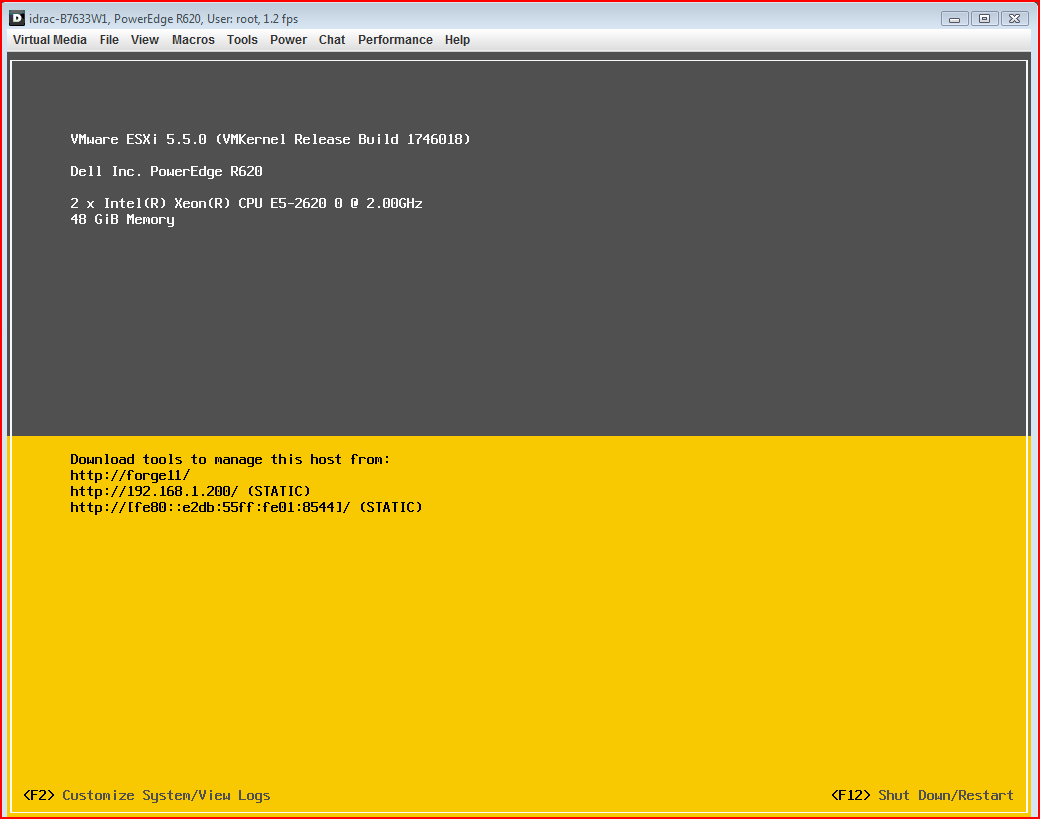
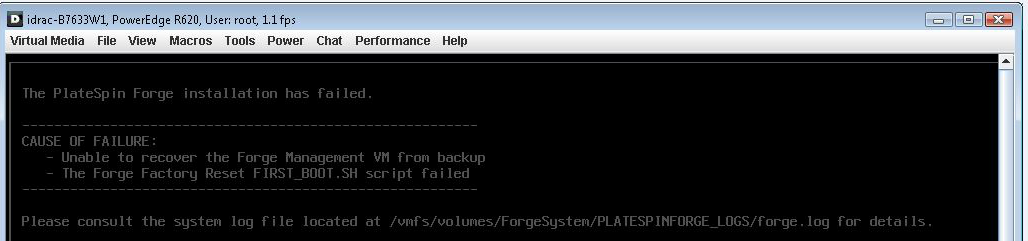
リセット処理が正常に完了しなかった場合、次のような画面が表示されることがあります。
失敗した場合の作業
-
PlateSpinサポートに問い合わせて、ログファイルを提供する準備をします。リセット処理のトラブルシューティングに必要なログファイルは次のとおりです。
-
/var/log/forge/forge-recovery.log
-
/var/log/forge/INSTALL_LOG.log
-
/var/log/weasel.log
-
/vmfs/volumes/forgeSystem/PLATESPINFORGE_LOGS/forge.log
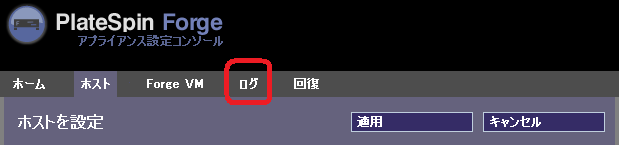
これらのログファイルの内容は、Forge ACCインタフェースからも参照できます。
-
-
PlateSpinサポートから入手できるField Rebuild Kitを使用してForgeを再構築することを検討します。