3.3 ウィジェットの追加
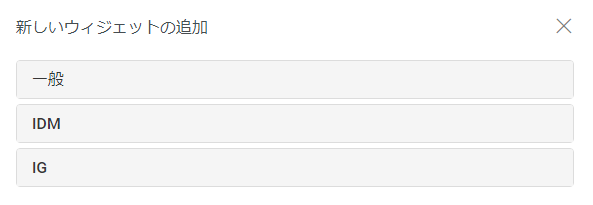
ダッシュボードに新しいウィジェットを追加するには、に移動し、 をクリックして、を選択します。
図 3-5 ウィジェットの追加
3.3.1 全般ウィジェットの追加
カテゴリでは、ダッシュボードにOpenText Identity Manager標準ウィジェット以外のウィジェットを追加できます。必要なウィジェットのREST API URLを指定し、必要な情報を折れ線グラフ、円グラフ、またはテーブルチャートの形式で表示できます。
-
リストから次のいずれかのウィジェットタイプを選択します。
-
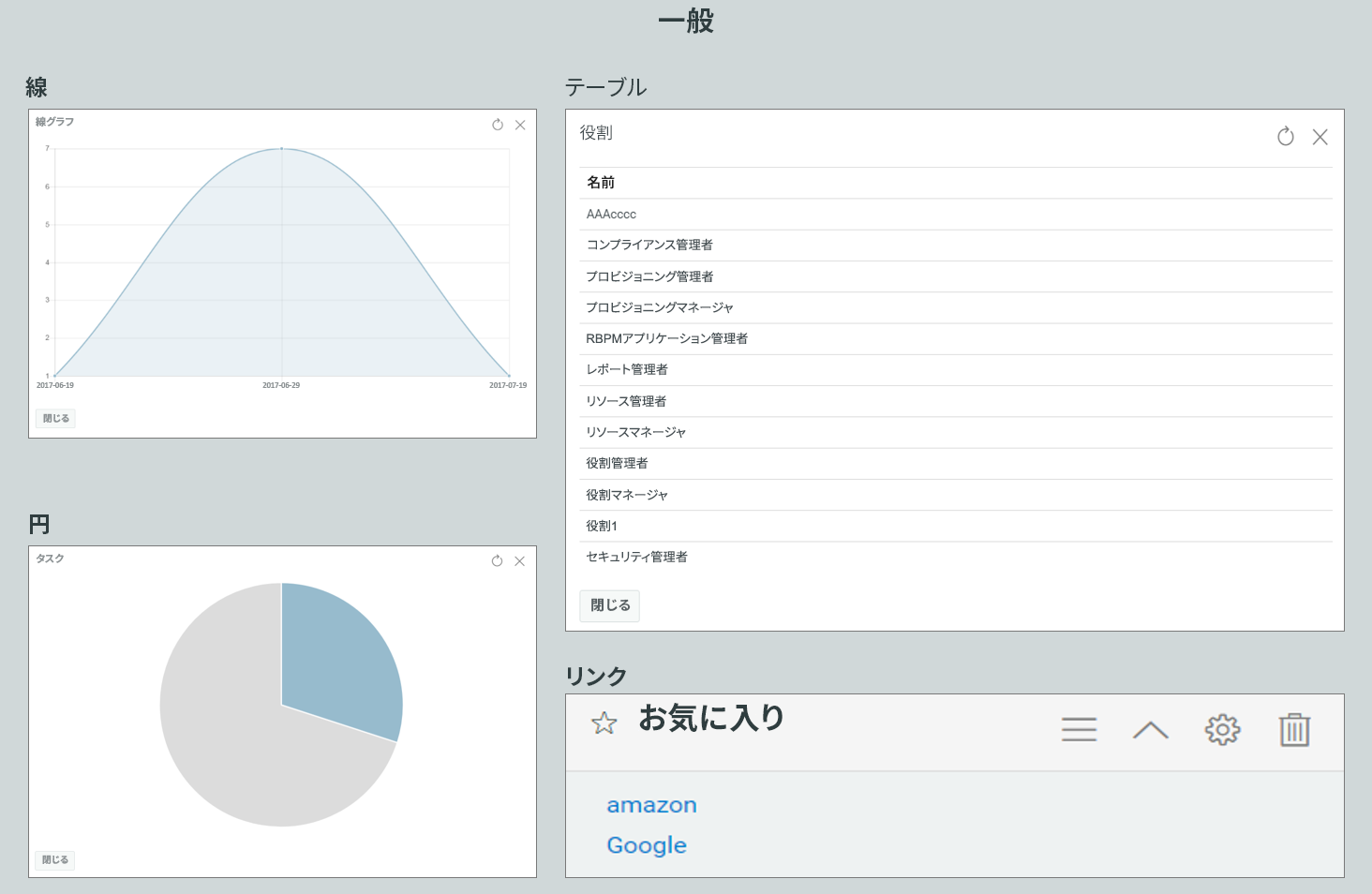
線グラフ: 選択した要素の要求された情報を折れ線グラフの形式で表示します。
-
リンク: 頻繁に使用されるリンクをブックマークして、迅速にアクセスできるようにします。
-
円グラフ: 選択した要素の要求された情報を円グラフの形式で表示します。
-
テーブル: 選択した要素の要求された情報をテーブル形式で一覧表示します。
-
-
 をクリックして、ダッシュボードに追加されたウィジェットを設定します。
 -
(条件付き)、、およびウィジェットについては、次の詳細を指定します。
-
タイトル: ダッシュボードに表示するウィジェット名を指定します。
-
URL: ダッシュボードに表示する必要なウィジェットのREST API URLを指定します。
-
ルート要素: チャートを表示するREST APIコードの要素を指定します。このフィールドでは、大文字と小文字が区別されます。REST APIコードで記述されているのとまったく同じ名前を入力する必要があります。
-
列: ウィジェットに表示するカラムを指定します。複数のカラムを追加できます。は、カラムの表示名を指定します。は、REST APIで記述されているカラム名を指定します。フィールドでは、大文字と小文字が区別されます。REST APIコードから、まったく同じ文字列を入力する必要があります。
ページのサンプルREST APIコードを次に示します。
{ "total": 12, "nextIndex": 0, "token": "60045d6be10f4419a2da9fa728683b06", "assignments": [ { "id": "cn=aaacccc,cn=level30,cn=roledefs,cn=roleconfig,cn=appconfig,cn=user application driver,cn=driverset1,o=system", "name": "AAAcccc", "description": "afasfdsf", "entityType": "role", "link": "/IDMProv/rest/access/assignments/item", "bulkRemovable": "true", "categories": [ { "categoryId": "default", "categoryName": "Default" }このサンプルでは、割り当てはルート要素で、名前は表示用に選択されたカラムで、ウィジェットに表示されます。ダッシュボードからアクセスするURLをブックマークすることもできます。
-
-
(条件付き)ウィジェットの場合は、リンクのを指定して、ダッシュボードからアクセスするリンクを追加します。
-
をクリックして、変更を適用します。
ダッシュボードに追加可能なサンプルチャートとリンクウィジェットを次に示します。
図 3-6 全般ウィジェットの例
3.3.4 ウィジェットのオプション
ウィジェットに対して次の操作を実行できます。
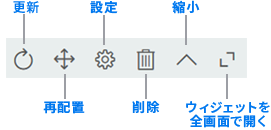
- 更新
-
ウィジェットのコンテンツを最新の情報で更新します。
- 再配置
-
ダッシュボード全体にウィジェットを移動することができます。
- 設定
-
ウィジェットのプロパティを設定できます。詳細については、「ウィジェットの設定」を参照してください。
- 削除
-
ダッシュボードからウィジェットを削除します。
- 縮小
-
ウィジェットの情報を非表示にし、ウィジェットのタイトルのみを表示します。
- ウィジェットを全画面で開く
-
全画面モードでウィジェット情報を表示します。
メモ:
-
およびオプションは、カテゴリに属するウィジェットに対してのみ表示されます。
-
変更を適用するには、をクリックします。