9.5 Caratteristiche delle icone del dashboard di lavoro
Quando si utilizza il dashboard di lavoro, in diversi punti vengono visualizzate icone che forniscono informazioni importanti. Sono visualizzate le seguenti icone:
Figura 9-2 Icone utilizzate nel dashboard di lavoro
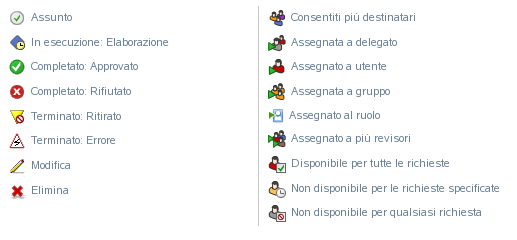
Nella tabella di seguito vengono fornite descrizioni dettagliate delle icone utilizzate nel dashboard di lavoro:
Tabella 9-4 Icone del dashboard di lavoro
|
Icona |
Descrizione |
|---|---|
|
|
Indica se un determinato task di workflow è stato assunto da un utente. Viene visualizzata nella sezione del dashboard di lavoro. |
|
|
Indica che una determinata richiesta di risorsa è ancora in fase di elaborazione. Viene visualizzata nella sezione del dashboard di lavoro. |
|
|
Indica che una determinata richiesta di risorsa è stata elaborata e approvata. Viene visualizzata nella sezione del dashboard di lavoro. |
|
|
Indica che una determinata richiesta di risorsa è stata elaborata e rifiutata. Viene visualizzata nella sezione del dashboard di lavoro. |
|
|
Indica che una determinata richiesta è stata ritirata da un utente (l'utente che ha inviato la richiesta, un manager del team, un amministratore di dominio o un manager di dominio). Viene visualizzata nella sezione del dashboard di lavoro. |
|
|
Indica che una determinata richiesta è stata terminata a causa di un errore. Viene visualizzata nella sezione del dashboard di lavoro. |
|
|
Consente di modificare le assegnazioni di deleghe o utenti incaricati. Per modificare l'assegnazione, selezionarla e fare clic sull'icona . Viene visualizzata nelle pagine , , , , e . |
|
|
Consente di cancellare le assegnazioni di deleghe o utenti incaricati. Per cancellare l'assegnazione, selezionarla e fare clic sull'icona . Viene visualizzata nelle pagine , , , , e . |
|
|
Indica che questa risorsa fornisce supporto per più destinatari. Quando una risorsa supporta più destinatari, l'azione consente di selezionare più utenti come destinatari. Viene visualizzata nella pagina . |
|
|
Indica che un determinato task di workflow è stato delegato a un altro utente. Questo task viene visualizzato nella coda utente corrente dal momento che l'assegnatario originale ha dichiarato di non essere disponibile. Dal momento che l'utente corrente è il delegato dell'assegnatario originale è in grado di visualizzare il task. Viene visualizzata nella sezione del dashboard di lavoro. |
|
|
Indica che un determinato task di workflow è stato assegnato a un utente. Viene visualizzata nella sezione del dashboard di lavoro. |
|
|
Indica che un determinato task di workflow è stato assegnato a un gruppo. Viene visualizzata nella sezione del dashboard di lavoro. |
|
|
Indica che un determinato task di workflow è stato assegnato a un ruolo. Viene visualizzata nella sezione del dashboard di lavoro. |
|
|
Indica che un determinato task di workflow è stato assegnato a più utenti. Questa icona è applicabile nelle seguenti situazioni:
Viene visualizzata nella sezione del dashboard di lavoro. |
|
|
Indica che un determinato utente è disponibile per tutti i tipi di richiesta di processo. Questa impostazione è applicabile alla delega. Viene visualizzata nelle pagine e . |
|
|
Indica che un determinato utente non è disponibile per certi tipi di richiesta di processo in uno specifico periodo. Questa impostazione è applicabile alla delega. Durante il periodo di tempo in cui un utente non è disponibile per queste richieste, l'utente delegato a utilizzarle può elaborarle. Viene visualizzata nelle pagine e . |
|
|
Indica che un determinato utente non è disponibile per tutte le richieste di processo attualmente nel sistema. Questa impostazione è applicabile alla delega. Durante il periodo di tempo in cui un utente non è disponibile per una richiesta, l'utente delegato a utilizzare tale richiesta può lavorarvi. Viene visualizzata nelle pagine e . |