12.8 Impostazione della disponibilità del team
L'azione consente di specificare le richieste di processo che i membri del team non possono utilizzare. Nell'arco di tempo in cui l'utente o i membri del suo team non sono disponibili, le richieste di processo del tipo correlato vengono inoltrate alla coda del delegato.
È possibile specificare la disponibilità per ciascuna richiesta di processo singolarmente o globalmente. È possibile solo specificare la disponibilità per utenti a cui sono già assegnate deleghe.
-
Fare clic su nel gruppo di azioni .
-
Fare clic su per selezionare un team di cui si è stati designati manager.
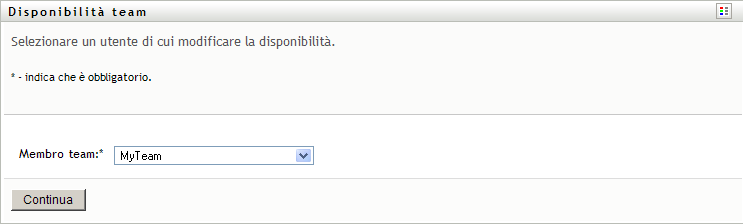
Se si è un amministratore o un manager di provisioning, la casella non viene visualizzata.
L'elenco dei team include i team per i quali i manager possono definire la disponibilità (come specificato nei diritti di richieste del team) nonché i team per i quali l'impostazione delle disponibilità è disabilitata. Se una particolare definizione non consente ai manager del team di impostare la disponibilità, i manager possono ancora visualizzare le impostazioni di disponibilità definite per i membri del team dall'amministratore o dal manager di un altro team a cui gli utenti appartengono. Il manager del team non può tuttavia modificare o eliminare queste impostazioni, visualizzarne i dettagli o creare nuove assegnazioni di disponibilità.
-
Fare clic su .
-
Nella casella di selezione digitare almeno quattro caratteri del nome dell'utente per selezionare l'utente.
In alternativa, utilizzare l'icona
 accanto alla caseslla di selezione per selezionare un membro del team. In questo caso, fare clic sull'icona per aprire la finestra Ricerca oggetto. Specificare i criteri di ricerca per il membro del team, fare clic su e selezionare il membro del team.
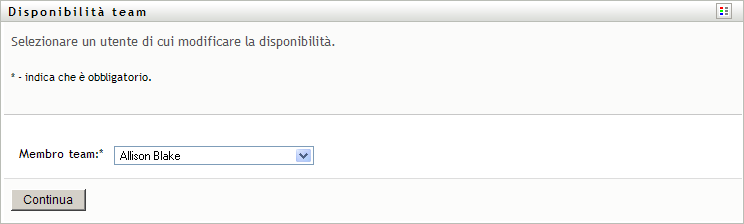
Verranno visualizzate le eventuali impostazioni di disponibilità per il membro del team selezionato.
-
Per visualizzare i dettagli di una particolare risorsa associata a un'assegnazione di disponibilità, fare clic sul nome della risorsa:
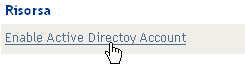
Viene visualizzata una finestra popup che include le informazioni sulle assegnazioni di deleghe:
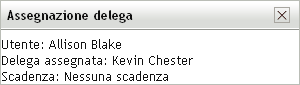
Queste informazioni sono particolarmente utili nei casi in cui lo stesso nome di risorsa viene visualizzato più volte nell'elenco delle impostazioni di disponibilità.
-
Fare clic su .
Il pulsante è abilitato solo per i team in cui ai manager è consentito definire le impostazioni di disponibilità per i relativi membri.
-
Specificare lo stato selezionando una delle opzioni seguenti nell'elenco a discesa :
Stato
Descrizione
Disponibile per tutte le richieste
Si tratta dello stato di default. Indica che il membro del team è generalmente disponibile. Se questo stato è attivo, non verranno definite deleghe per le richieste assegnate al membro del team, anche se sono presenti delegati.
NOTA:se si imposta lo stato su un'altra opzione e quindi si seleziona nuovamente , eventuali impostazioni di precedentemente definite verranno rimosse.
Non disponibile per qualsiasi richiesta
Specifica che il membro del team non è disponibile per alcuna richiesta di processo attualmente presente nel sistema. L'impostazione indica una non disponibilità globale.
Questo stato indica che il membro del team non è disponibile per ogni assegnazione di delega esistente e cambia lo stato attuale in .
Le assegnazioni vengono applicate immediatamente e durano fino alla scadenza dell'assegnazione di delega.
NOTA:questa impostazione non influisce sulla disponibilità per nuove assegnazioni create successivamente.
Non disponibile per le richieste specificate
Se si seleziona questa opzione, verrà richiesto di specificare la disponibilità del membro del team. L'opzione è equivalente al clic sul pulsante . Verrà richiesto di specificare:
-
I tipi di richieste per cui il membro del team non è disponibile.
-
Il periodo di tempo di indisponibilità del membro del team.
Durante il periodo di tempo in cui il membro del team non è disponibile per una richiesta, l'utente delegato a utilizzare tale richiesta può elaborala.
-
-
Specificare il periodo di tempo di indisponibilità del membro del team.
-
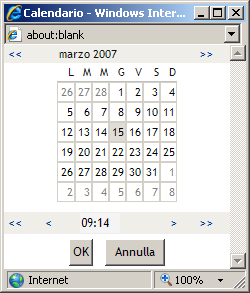
Specificare l'inizio del periodo di tempo digitando la data e l'ora di inizio nella casella oppure facendo clic sul pulsante del calendario per selezionare i valori.
-
Specificare la fine dell'intervallo temporale facendo clic su uno dei pulsanti seguenti:
Pulsante
Descrizione
Indica che l'impostazione di non disponibilità non ha una scadenza.
Consente di specificare il periodo in settimane, giorni o ore.
Consente di specificare la data e l'ora di fine. È possibile digitare la data e l'ora oppure fare clic sul pulsante del calendario per selezionare i valori.
-
-
Specificare se inviare notifiche e-mail ad altri utenti compilando i seguenti campi:
Campo
Descrizione
Indica se inviare un messaggio e-mail per notificare uno o più utenti dell'assegnazione di disponibilità.
Specifica gli utenti che devono ricevere le notifiche via e-mail:
Selettivo: consente di inviare notifiche e-mail a tutti gli utenti selezionati, inclusi quelli che non appartengono al team.
-
Selezionare una o più richieste nell'elenco e fare clic su .
In questa schermata è possibile selezionare i tipi di richieste che non verranno accettate dal membro del team durante il periodo di non disponibilità. Di conseguenza, le richieste verranno delegate ad altri utenti.
Ogni richiesta aggiunta viene inclusa nella casella di riepilogo .
Se si aggiungono più richieste per il periodo di tempo, ognuna di esse verrà trattata come singolo oggetto modificabile separatamente.
-
Per indicare che questa impostazione di disponibilità è applicabile a tutti i tipi di richieste, fare clic su anziché selezionare i tipi di richieste singolarmente.
La casella di controllo è disponibile solo quando il tipo di richiesta per l'assegnazione di deleghe è impostato su .
-
Per rimuovere una richiesta dall'elenco, fare clic su .
-
Fare clic su Invia per salvare le modifiche.