12.7 Visualizzazione e modifica delle assegnazioni deleghe del team
L'azione consente di gestire le assegnazioni di delega per i membri del proprio team. Le regole per la definizione di deleghe sono:
-
È possibile definire le deleghe per i membri di un team per il quale si è stati designati come manager, purché concesso dalla definizione del team. Per configurare le assegnazioni delega del team, il manager del team deve disporre dell'autorizzazione Configura delegato.
-
L'amministratore di provisioning ha la capacità di definire assegnazioni delega per qualsiasi utente, gruppo o container nell'organizzazione.
-
Il manager di provisioning può avere la capacità di impostare deleghe per qualsiasi utente, gruppo o container nell'organizzazione. Per definire i delegati, il manager di provisioning deve disporre dell'autorizzazione Configura delegato.
Per definire un'assegnazione di delega:
-
Fare clic su nel gruppo di azioni .
-
Fare clic su per selezionare un team di cui si è stati designati manager.
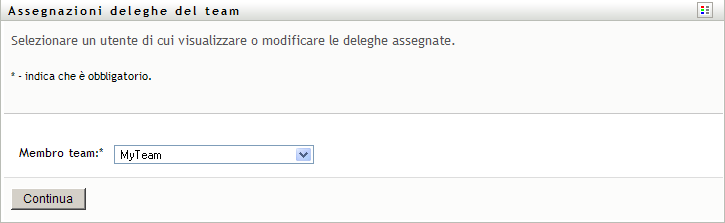
Se si è un amministratore o un manager di provisioning, la casella non viene visualizzata.
L'elenco dei team include i team per i quali i manager possono definire le deleghe (come specificato nei diritti di richieste del team) nonché i team per i quali l'impostazione delle deleghe è disabilitata. Se una particolare definizione non consente ai manager del team di definire le deleghe, i manager possono ancora visualizzare le impostazioni delle deleghe definite per i membri del team dall'amministratore o dal manager di un altro team a cui gli utenti appartengono. Il manager del team non può tuttavia modificare queste impostazioni, visualizzarne i dettagli o creare nuove assegnazioni di deleghe.
Per gli amministratori delle applicazioni di provisioning la casella non è disponibile.
-
Fare clic su .
-
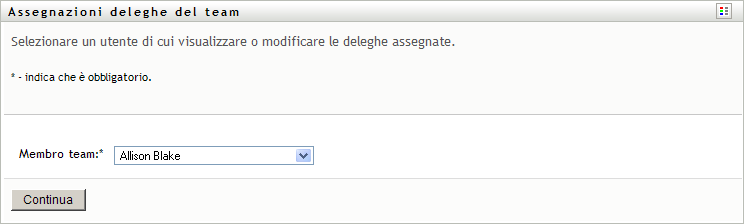
Nella casella di selezione digitare almeno quattro caratteri del nome dell'utente per selezionare l'utente.
In alternativa, utilizzare l'icona
 accanto alla caseslla di selezione per selezionare un membro del team. In questo caso, fare clic sull'icona per aprire la finestra Ricerca oggetto. Specificare i criteri di ricerca per il membro del team, fare clic su e selezionare il membro del team.
-
Scegliere un membro del team nell'elenco e fare clic su .
Verranno visualizzate le eventuali assegnazioni esistenti per il membro del team selezionato.
-
Fare clic su .
Il pulsante è abilitato solo per i team in cui ai manager non è consentito impostare le assegnazioni di utente incaricato per i relativi membri.
-
Compilare i campi nel modo seguente:
Campo
Descrizione
Selezionare uno o più utenti di cui si desidera delegare il lavoro.
Assegnare l'utente che eseguirà il lavoro delegato selezionando una delle opzioni seguenti:
-
Assegna delega: selezionare un utente dall'elenco.
-
Assegna per relazione: selezionare la relazione deleghe dall'elenco a discesa.
Indica se si desidera inviare un messaggio e-mail per notificare uno o più utenti dell'assegnazione di deleghe.
Specifica gli utenti che devono ricevere notifiche via e-mail:
Tutti: specifica che l'utente designato come delegato e il membro o i membri del team per i quali il delegato è stato assegnato ricevono una notifica via e-mail.
Assegna da: specifica che solo i membri del team designati come delegati ricevono una notifica via e-mail.
Assegna a: specifica che solo il membro del team che funge da delegato riceve una notifica via e-mail.
Selettivo: consente di inviare notifiche e-mail a tutti gli utenti selezionati, inclusi quelli che non appartengono al team.
Nessuna scadenza: selezionare se si desidera che l'assegnazione di utente incaricato non scada finché non viene rimossa o modificata. Ciò rende quindi la delega permanente.
Specifica scadenza: selezionare per definire una . Fare clic sul calendario e scegliere data e ora di scadenza dell'assegnazione della delega.
Selezionare una categoria dall'elenco.
In questo modo verrà compilato l'elenco delle in .
Selezionare una o più richieste di processo nell'elenco e fare clic su .
In questo elenco vengono mostrati i tipi di richiesta di processo delegati. Per rimuovere un tipo di richiesta, selezionarlo nell'elenco e fare clic su .
-
-
Fare clic su per salvare le assegnazioni.
Se il salvataggio ha esito positivo verrà visualizzato un messaggio analogo al seguente:
Submission was successful
Please note that any previous availability settings for users referenced in processed delegatee assignment will not be updated automatically. Please check and refresh any existing availability settings for the corresponding users in order to activate these changes.
Per modificare le assegnazioni di delega
-
Fare clic su nel gruppo di azioni .
-
Fare clic su per selezionare un team per cui si è stati designati manager.
L'elenco dei team include i team per i quali i manager possono definire le deleghe (come specificato nei diritti di richieste del team) nonché i team per i quali l'impostazione delle deleghe è disabilitata. Se una particolare definizione non consente ai manager del team di definire le deleghe, i manager possono ancora visualizzare le impostazioni delle deleghe definite per i membri del team dall'amministratore o dal manager di un altro team a cui gli utenti appartengono. Il manager del team non può tuttavia modificare queste impostazioni, visualizzarne i dettagli o creare nuove assegnazioni di deleghe.
Per gli amministratori delle applicazioni di provisioning la casella non è disponibile.
-
Fare clic su .
-
Nella casella di selezione digitare almeno quattro caratteri del nome dell'utente per selezionare l'utente.
In alternativa, utilizzare l'icona
accanto alla caseslla di selezione per selezionare un membro del team. In questo caso, fare clic sull'icona per aprire la finestra Ricerca oggetto. Specificare i criteri di ricerca per il membro del team, fare clic su e selezionare il membro del team.
Verranno visualizzate le assegnazioni di deleghe per il membro del team selezionato.
-
Scegliere un membro del team nell'elenco e fare clic su .
Verranno visualizzate le eventuali assegnazioni esistenti per il membro del team selezionato.
-
Per modificare un'assegnazione di delega, fare clic sul pulsante di modifica nella stessa riga dell'assegnazione da modificare.

Se i diritti di richieste del team non permettono ai manager del team di definire i delegati, il pulsante di modifica è disabilitato.
-
Compilare i campi nel modo seguente:
Campo
Descrizione
Selezionare uno o più utenti di cui si desidera delegare il lavoro.
Assegnare l'utente che eseguirà il lavoro delegato selezionando una delle opzioni seguenti:
-
Assegna delega: selezionare un utente dall'elenco.
-
Assegna per relazione: selezionare la relazione deleghe dall'elenco a discesa.
Indica se si desidera inviare un messaggio e-mail per notificare uno o più utenti dell'assegnazione di deleghe.
Specifica gli utenti che devono ricevere notifiche via e-mail:
Tutti: specifica che l'utente designato come delegato e il membro o i membri del team per i quali il delegato è stato assegnato ricevono una notifica via e-mail.
Assegna da: specifica che solo il membro del team per il quale il delegato è stato assegnato riceve una notifica via e-mail.
Assegna a: specifica che solo il membro del team che funge da delegato riceve una notifica via e-mail.
Selettivo: consente di inviare notifiche e-mail a tutti gli utenti selezionati, inclusi quelli che non appartengono al team.
Nessuna scadenza: selezionare se si desidera che l'assegnazione di utente incaricato non scada finché non viene rimossa o modificata. Ciò rende quindi la delega permanente.
Specifica scadenza: selezionare per definire una . Fare clic sul calendario e scegliere data e ora di scadenza dell'assegnazione della delega.
Selezionare una categoria dall'elenco.
In questo modo verrà compilato l'elenco delle in .
Per specificare che l'assegnazione di delega può essere applicata a tutte le categorie, impostare il tipo di richiesta per l'assegnazione della delega su .

NOTA:l'opzione Tutto è disponibile solo se l'amministratore dell'applicazione di provisioning ha abilitato l'impostazione Consenti tutte le richieste per l'applicazione in uso.
Selezionare una o più richieste di processo nell'elenco e fare clic su .
L'elenco di richieste di provisioning include solo le richieste incluse nel dominio del team. Se i diritti di richieste del team non permettono ai manager corrispondenti di definire deleghe, le richieste di provisioning associate al team non vengono incluse nell'elenco.
In questo elenco vengono mostrati i tipi di richiesta di processo delegati. Per rimuovere un tipo di richiesta, selezionarlo nell'elenco e fare clic su .
-
-
Fare clic su per salvare le selezioni.
Per definire un'assegnazione di delega:
-
Fare clic su nel gruppo di azioni per visualizzare le assegnazioni delegate al membro del team e quelle delegate ad altri membri.
-
Per rimuovere un'assegnazione di delega, fare clic sul pulsante di eliminazione nella riga dell'assegnazione da eliminare.

Verrà richiesto di confermare l'eliminazione. Al termine dell'eliminazione, verrà visualizzata una conferma analoga alla seguente: