3.1 Connexion à un serveur PlateSpin
À chaque démarrage, le client PlateSpin Migrate :
-
Effectue une authentification du compte utilisateur spécifié auprès du serveur PlateSpin
Reportez-vous à la Section 2.2, Configuration de l'authentification et de l'autorisation utilisateur.
-
Se connecte à un serveur PlateSpin spécifié.
-
Charge un réseau PlateSpin Migrate spécifié, qui représente une collection de workloads sources et de cibles découverts que vous utilisez à un moment donné.
Spécifiez vos références de connexion, l'instance du serveur PlateSpin et le réseau PlateSpin requis dans les paramètres du serveur PlateSpin Migrate.
-
Dans le client PlateSpin, cliquez sur Outils > Paramètres du serveur PlateSpin Migrate.
ou
Double-cliquez sur l'une des trois zones suivantes dans la barre d'état du client PlateSpin Migrate située au bas de la fenêtre : Serveur, Réseau ou Utilisateur.

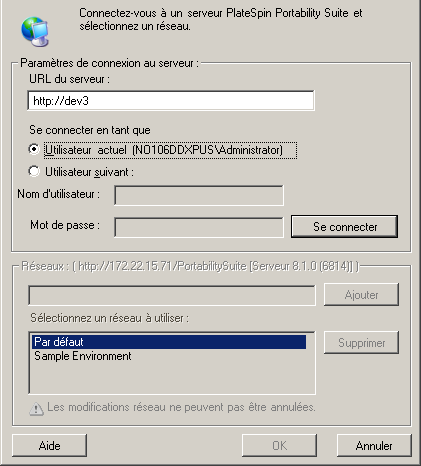
La boîte de dialogue Paramètres du serveur PlateSpin s'ouvre.
-
Spécifiez l'URL du serveur PlateSpin, l'utilisateur et les paramètres réseau requis :
Élément de l'interface
Description
URL du serveur
Saisissez l'URL du serveur PlateSpin au format suivant :
http:// hôte_serveur /platespinmigrate
(si SSL est activé sur l'hôte du serveur PlateSpin, remplacez http par https dans l'URL).
Se connecter en tant que
Pour se connecter à un serveur PlateSpin, vous devez disposer d'un accès administratif à l'hôte du serveur PlateSpin ou être membre de l'un des rôles PlateSpin Migrate. Reportez-vous à la Section 2.2, Configuration de l'authentification et de l'autorisation utilisateur.
Réseaux
Pour vous familiariser avec les fonctions de PlateSpin Migrate, utilisez le réseau Exemple d'environnement. Pour utiliser des workloads sources et des cibles réelles, sélectionnez le réseau Par défaut ou créez votre propre réseau.
Pour ajouter un réseau, saisissez son nom, puis cliquez sur Ajouter.
Pour supprimer un réseau, sélectionnez-le, puis cliquez sur Supprimer.
-
Lorsque vous avez terminé, cliquez sur OK.