22.6 Vérification de l'état de vos requêtes d'attestation
L'opération permet de consulter l'état des requêtes d'attestation. Vous avez en outre la possibilité de consulter l'état détaillé de chaque processus de workflow ayant démarré pour une requête et éventuellement de retirer un ou plusieurs processus en cours.
L'opération affiche les requêtes d'assignation, notamment celles en cours d'initialisation, en cours d'exécution, terminées ou en erreur.
L'application utilisateur n'impose aucune restriction sur ce que l'administrateur de conformité peut voir sur la page Afficher l'état de la requête d'attestation. Ce rôle permet d'accéder aux informations d'état de toutes les requêtes d'attestation.
Pour consulter vos requêtes d'attestation, procédez comme suit :
-
Cliquez sur dans la liste des opérations .
L'application utilisateur affiche l'état actuel des requêtes d'attestation.
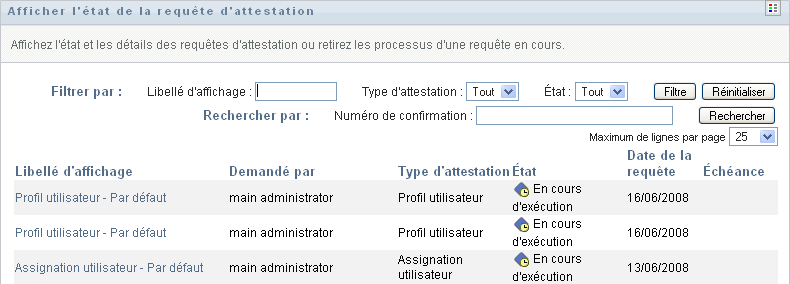
Les colonnes figurant dans la liste de requêtes d'attestation sont décrites ci-dessous :
-
La colonne affiche le nom du processus d'attestation spécifié pour la requête. Vous pouvez afficher les informations d'état détaillées de la requête en cliquant sur le nom d'affichage du processus.
-
La colonne contient l'utilisateur à l'origine de la requête.
-
La colonne indique le type du processus d'attestation. Le type détermine le type d'information que le processus doit certifier, de la façon suivante :
Type d'attestation
Description
Profil de l'utilisateur
Indique que ce processus vise à assurer l'exactitude des informations de profil utilisateur. Pour lancer ce type de processus, un administrateur de conformité doit utiliser l'opération .
Violation de SoD
Indique que ce processus vise à assurer l'exactitude des violations et des exceptions de séparation des tâches. Pour lancer ce type de processus, un administrateur de conformité doit utiliser l'opération .
Assignation de rôle
Indique que ce processus vise à s'assurer que les utilisateurs disposent de l'accès correct aux ressources, aux informations ou aux systèmes en vérifiant que chaque rôle sélectionné dispose des assignations d'utilisateur correctes. Pour lancer ce type de processus, l'administrateur de conformité doit utiliser l'opération .
Assignation d'utilisateur
Indique que ce processus vise à s'assurer que les utilisateurs disposent de l'accès correct aux ressources, aux informations ou aux systèmes en vérifiant que chaque utilisateur sélectionné dispose des assignations de rôle correctes. Pour lancer ce type de processus, l'administrateur de conformité doit utiliser l'opération .
-
La colonne contient l'état de la requête ainsi qu'un indicateur visuel de l'état. Sélectionnez l'état dans la liste déroulante et cliquez sur pour affiner les résultats lors de la recherche des requêtes ayant un état particulier :
État
Description
Initialisation en cours
Indique qu'il s'agit d'une nouvelle requête qui vient de démarrer.
En cours d'exécution
Indique que le traitement de la requête d'attestation est toujours en cours de traitement.
Terminé
Indique que tous les chargés d'attestation ont répondu (ou que chaque processus a été retiré par un administrateur de conformité) et que le traitement de la requête est terminé.
Erreur
Indique qu'une erreur s'est produite au cours du traitement.
Le message détaillé de l'erreur est consigné dans le journal de suivi ou d'audit actif. Lorsqu'une erreur se produit, vérifiez dans votre journal de suivi ou d'audit si le message d'erreur indique qu'un grave problème doit être résolu.
-
La colonne affiche la date à laquelle la requête a été effectuée.
-
La colonne affiche la date à laquelle tous les processus associés à cette requête doivent être terminés. Si cette colonne est vide, la requête n'a pas d'échéance.
-
-
Vous pouvez filtrer la liste des requêtes comme suit :
-
Si vous souhaitez afficher uniquement les requêtes commençant par une chaîne de caractères particulière, reportez-vous à la section Filtrage des données pour plus d'informations sur le texte à saisir dans la zone .
-
Si vous souhaitez afficher uniquement les requêtes d'un type particulier, sélectionnez-le dans la liste déroulante .
-
Pour afficher les requêtes de rôle ayant un état particulier, sélectionnez-le dans la liste déroulante .
État
Description
Tous
Inclut toutes les requêtes.
Initialisation en cours
Inclut les requêtes qui viennent de démarrer.
En cours d'exécution
Inclut les requêtes qui ont démarré et qui sont en cours de traitement.
Terminé
Inclut les requêtes auxquelles tous les chargés d'attestation ont répondu (ou dont les processus individuels ont été retirés par un administrateur de conformité) et dont le traitement est terminé.
Erreur
Inclut les requêtes qui ont produit des erreurs.
-
Pour appliquer les critères de filtre que vous avez spécifiés à l'affichage, cliquez sur .
-
Pour effacer les critères de filtre que vous avez spécifiés, cliquez sur .
-
-
Pour effectuer une recherche sur le numéro de confirmation généré lors de la première soumission de la requête, saisissez-le dans le champ et cliquez sur .
Le champ prend en charge la longueur maximale autorisée pour un numéro de confirmation, à savoir 255 caractères.
-
Pour définir le nombre maximum de requêtes affichées par page, sélectionnez un nombre dans la liste déroulante .
-
Pour trier la liste de requêtes, cliquez sur l'intitulé de colonne qui contient les données que vous souhaitez trier.
-
Pour afficher les détails d'une requête, cliquez sur son nom dans la colonne , puis faites défiler la page jusqu'à ce qu'apparaisse la zone .
REMARQUE :si l'état est Initialisation, il n'est pas possible de cliquer sur le : vous ne pouvez pas afficher les détails d'une requête en cours d'initialisation.

La colonne de la zone de groupe affiche une icône en regard de chaque chargé d'attestation, laquelle indique si ce dernier est un utilisateur, un groupe ou un rôle. Outre l'affichage des informations qui se trouvent déjà dans le récapitulatif, la zone contient des informations sur l'état des processus associés à la requête.
-
La section donne le nombre total de processus, ainsi que le nombre de processus en cours d'exécution, effectués et terminés.
-
La section fournit des données sur les réponses des chargés d'attestation :
Données
Description
Réponses "Oui"
Fournit le nombre total de chargés d'attestation ayant donné une réponse affirmative à la question d'attestation.
REMARQUE :le texte par défaut des réponses affirmatives est . Ce texte peut néanmoins être modifié. Lorsque vous modifiez le texte, le programme corrige le libellé du champ en conséquence.
Réponses "Non"
Fournit le nombre total de chargés d'attestation ayant donné une réponse négative à la question d'attestation.
REMARQUE :le texte par défaut des réponses négatives est . Ce texte peut néanmoins être modifié. Lorsque vous modifiez le texte, le programme corrige le libellé du champ en conséquence.
Aucune opération entreprise
Fournit le nombre total de chargés d'attestation n'ayant pas encore répondu au processus d'attestation. Le total Aucune opération entreprise inclut également les chargés d'attestation qui n'ont jamais répondu ainsi que le processus terminé pour cause d'expiration ou retiré par un administrateur de conformité.
-
Pour afficher les détails d'un formulaire d'attestation, cliquez sur .
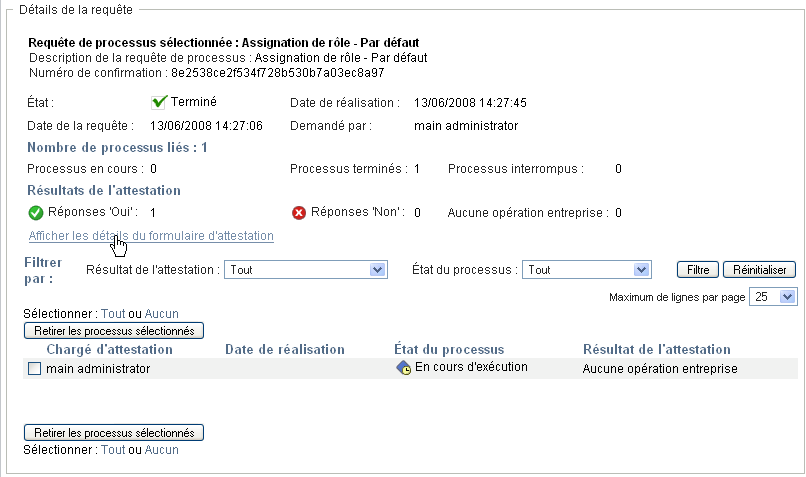
Les détails du formulaire d'un processus d'attestation affichent le type d'information que les chargés d'attestation doivent vérifier. Les détails du formulaire varient selon que le type d'attestation est Profil utilisateur, Violations de SoD ou Assignation de rôle.
Pour masquer les détails du formulaire, cliquez sur , en haut de la zone des détails du formulaire.

Pour obtenir des informations sur les détails du formulaire que les chargés d'attestation doivent valider lorsqu'ils réclament une tâche de workflow, reportez-vous à la Section 10.1.4, Réclamation d'une tâche.
-
Vous pouvez filtrer la liste des processus, de la façon suivante :
-
Si vous souhaitez afficher uniquement les processus produisant un résultat particulier, sélectionnez-le dans la liste déroulante .
Résultat
Description
Tous
Inclut tous les processus.
Oui
N'inclut que les processus pour lesquels le chargé d'attestation a répondu par l'affirmative.
Non
N'inclut que les processus pour lesquels le chargé d'attestation a répondu par la négative.
Inconnu
N'inclut que les processus pour lesquels aucune opération n'a été effectuée. Le filtre Inconnu inclut également les processus pour lesquels un chargé d'attestation n'a jamais répondu et le processus terminé pour cause d'expiration ou retiré par un administrateur de conformité.
-
Pour afficher les processus ayant un état particulier, sélectionnez-le dans la liste déroulante .
État
Description
Tous
Inclut tous les processus.
En cours d'exécution
Inclut les processus qui ont démarré et qui sont en cours de traitement.
Interrompu
Inclut les processus qui ont été retirés ou qui sont terminés.
Terminé
Inclut les processus pour lesquels le chargé d'attestation a répondu ou qui se sont terminés après avoir expiré.
-
Pour appliquer les critères de filtre que vous avez spécifiés à l'affichage, cliquez sur .
-
Pour effacer les critères de filtre que vous avez spécifiés, cliquez sur .
-
-
Pour définir le nombre maximal des processus affichés par page, sélectionnez-le dans la liste déroulante .
-
Pour vérifier l'état d'un chargé d'attestation, consultez la colonne qui lui correspond.
Le champ affiche l'état du processus, ainsi que l'icône de l'état. L'icône constitue un moyen pratique de voir rapidement l'état. Le tableau ci-dessous présente les codes d'état :
État
Description
En cours d'exécution
Le processus a démarré et est en cours de traitement.
Interrompu
Le processus a été retiré sur la page Afficher l'état de la requête d'attestation, ou terminé dans iManager.
Terminé
Tous les chargés d'attestation ont répondu et le traitement de chaque processus de workflow assigné à un chargé d'attestation a été exécuté.
L'état Terminé inclut les processus auxquels le chargé d'attestation a répondu ainsi que ceux qui se sont terminés après expiration.
-
Pour retirer un ou plusieurs processus, sélectionnez les chargés d'attestation et cliquez sur . Si vous souhaitez retirer tous les processus, cliquez sur . Pour annuler votre sélection, cliquez sur .
La case est désactivée si le processus est effectué ou terminé. Le bouton n'apparaît pas si l'état de la requête de haut niveau est Terminé ou Erreur.
-