3.3 Ajout d'un widget
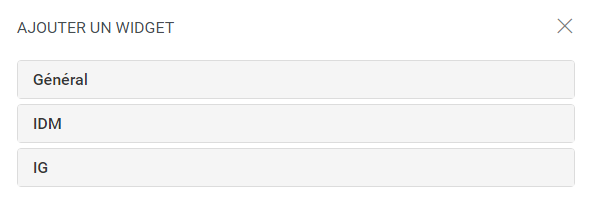
Pour ajouter un widget à votre tableau de bord, cliquez sur , puis cliquez sur  et sélectionnez .
Figure 3-5 Ajout de widgets
3.3.1 Ajout de widgets de la catégorie Général
La catégorie permet d'ajouter à votre tableau de bord des widgets différents des widgets Identity Manager standard. Vous pouvez spécifier l'URL de l'API REST du widget requis et afficher les informations requises sous forme de tableaux ou de graphiques à secteurs ou en courbes.
-
Dans la liste, choisissez parmi les types de widget suivants :
-
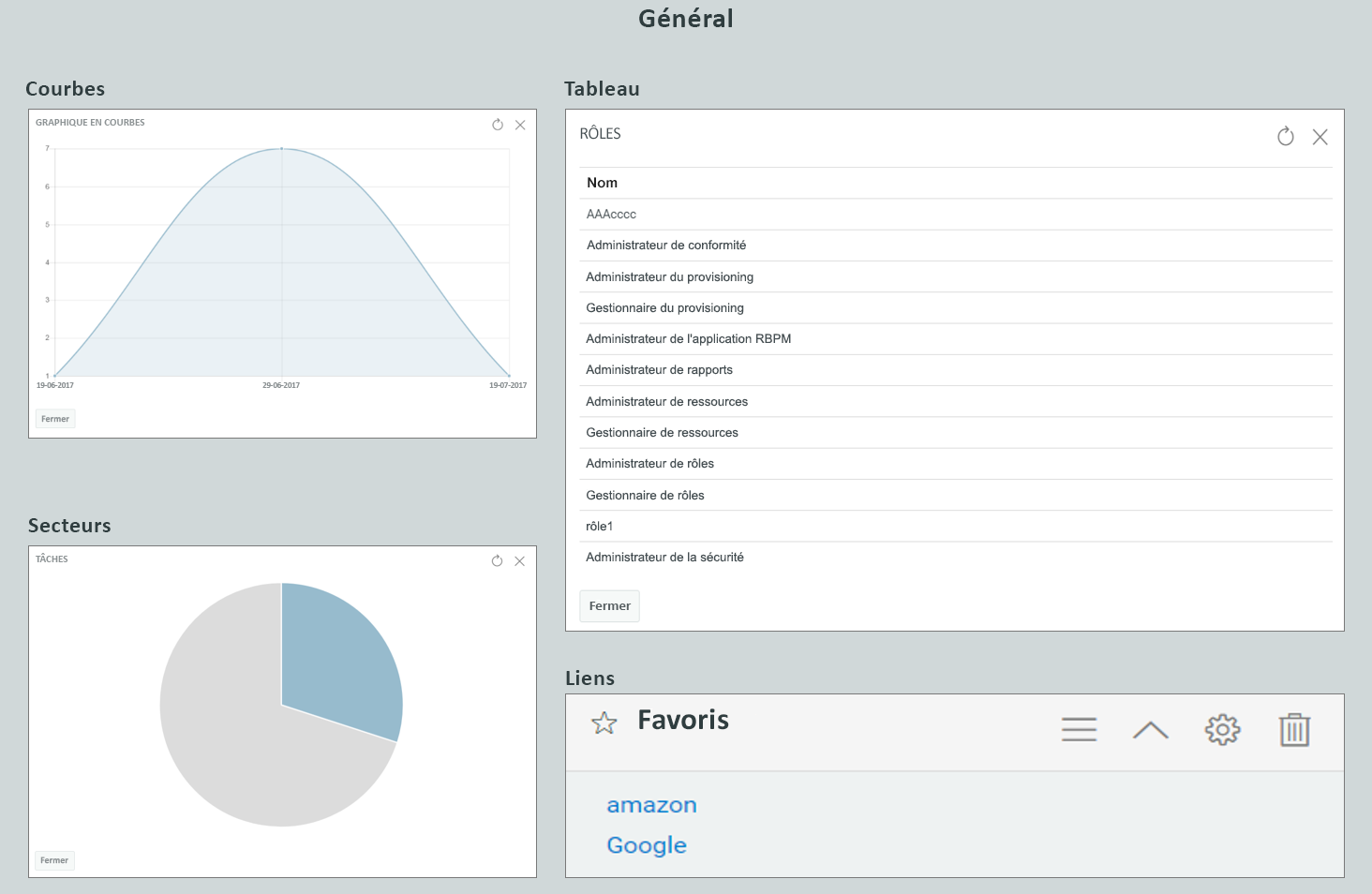
Graphique en courbes : affiche les informations demandées pour l'élément sélectionné sous la forme d'un graphique en courbes.
-
Liens : permet d'ajouter des signets vers les liens fréquemment utilisés afin d'y accéder rapidement.
-
Graphique à secteurs : affiche les informations demandées sur l'élément sélectionné sous la forme d'un graphique à secteurs.
-
Table : répertorie les informations demandées pour l'élément sélectionné au format de tableau.
-
-
Cliquez sur
 pour configurer le widget ajouté à votre tableau de bord.
-
(Conditionnel) Pour les widgets , et , spécifiez les détails suivants :
-
Titre : spécifie le nom du widget qui s'affichera dans votre tableau de bord.
-
URL : spécifie l'URL de l'API REST du widget requis que vous voulez afficher sur votre tableau de bord.
-
Élément racine : spécifie l'élément du code de l'API REST pour lequel vous souhaitez afficher un graphique. Ce champ est sensible à la casse. Vous devez entrer le même nom que celui qui est indiqué dans le code de l'API REST.
-
Colonnes : spécifie les colonnes que vous voulez afficher sur votre widget. Vous pouvez ajouter plusieurs colonnes. spécifie le nom d'affichage d'une colonne. spécifie le nom de colonne comme indiqué dans l'API REST. Le champ est sensible à la casse. Vous devez entrer exactement la même chaîne que celle du code de l'API REST.
Voici un exemple de code de l'API REST pour la page :
{
    "total": 12,
    "nextIndex": 0,
    "token": "60045d6be10f4419a2da9fa728683b06",
    "assignments": [
        {
            "id": "cn=aaacccc,cn=level30,cn=roledefs,cn=roleconfig,cn=appconfig,cn=user application driver,cn=driverset1,o=system",
            "name": "AAAcccc",
            "description": "afasfdsf",
            "entityType": "role",
            "link": "/IDMProv/rest/access/assignments/item",
            "bulkRemovable": "true",
            "categories": [
                {
                    "categoryId": "default",
                    "categoryName": "Default"
                }
Dans cet exemple, les assignations sont l'élément racine et le nom est la colonne sélectionnée à afficher sur le widget. Vous pouvez également enregistrer une URL à laquelle vous souhaitez accéder depuis votre tableau de bord.
-
-
(Conditionnel) Pour les widgets Liens, spécifiez le des liens et ajoutez des liens auxquels vous voulez accéder à partir du tableau de bord.
-
Cliquez sur pour appliquer vos modifications.
Les exemples suivants sont des widgets de graphique et de lien qui peuvent être ajoutés à votre tableau de bord :
Figure 3-6 Exemple de widgets de la catégorie Général
3.3.4 Options des widgets
Vous pouvez effectuer les opérations suivantes sur les widgets :
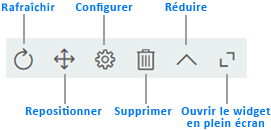
- Rafraîchir
-
Met à jour le contenu du widget avec les dernières informations.
- Repositionner
-
Permet de déplacer le widget au sein du tableau de bord.
- Configurer
-
Permet de configurer les propriétés du widget. Pour plus d'informations, reportez-vous à la Section 3.4, Configuration d'un widget.
- Supprimer
-
Supprime le widget du tableau de bord.
- Réduire
-
Masque les informations relatives au widget et affiche uniquement son titre.
- Ouvrir le widget en plein écran
-
Affiche les informations du widget en mode plein écran.
REMARQUE :
-
Les options et s'affichent uniquement pour les widgets de la catégorie Général.
-
pour appliquer vos modifications, cliquez sur .