12.7 Visualización y edición de las asignaciones de delegado del equipo
La acción permite gestionar las asignaciones de delegado de los miembros del equipo. Las reglas para definir delegados son las siguientes:
-
Puede definir delegados para los miembros de un equipo en el que esté designado como supervisor, siempre y cuando la definición del equipo le proporcione permiso. Para poder configurar asignaciones de delegado del equipo, el supervisor de equipo debe contar con el permiso Configurar delegado.
-
El administrador de provisión tiene la capacidad de definir asignaciones de delegado para cualquier usuario, grupo o contenedor de la organización.
-
El supervisor de provisión tiene la capacidad de crear asignaciones de delegado para cualquier usuario, grupo o contenedor de la organización. Para definir delegados, el supervisor de provisión debe contar con el permiso Configurar delegado.
Para definir una asignación de delegado:
-
Haga clic en en el grupo de acciones
-
Haga clic en para seleccionar un equipo para el que haya sido designado como supervisor.
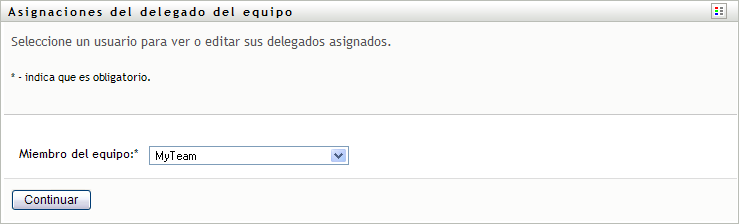
Si es administrador de provisión o supervisor de provisión, no verá el recuadro
La lista de equipos incluye equipos en los que los supervisores tienen permiso para definir delegados (según lo establecido en los derechos de petición del equipo), así como los equipos en los que esta capacidad está inhabilitada. Aunque los derechos de petición del equipo no permitan a los supervisores definir delegados, el supervisor podrá ver la configuración de delegados definida para los miembros del equipo por el administrador o por un supervisor de otro equipo al que pertenezcan los usuarios. No obstante, no podrá editar ni suprimir esta configuración, ver la información detallada ni crear nuevas asignaciones de delegados.
Si es administrador de aplicación de provisión, no verá el recuadro .
-
Haga clic en
-
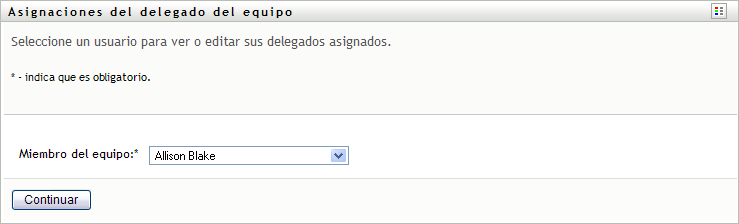
En el recuadro de selección escriba al menos cuatro caracteres del nombre del usuario a fin de seleccionarlo.
De forma alternativa, puede usar el icono del
 situado junto al recuadro de selección para seleccionar un miembro. En ese caso, haga clic en el icono para abrir la ventana de búsqueda de objetos. Especifique los criterios de búsqueda del miembro del equipo, haga clic en y seleccione el miembro del equipo.
-
Seleccione un miembro del equipo de la lista y haga clic en .
Aparecerán todas las asignaciones del miembro del equipo.
-
Haga clic en
El botón sólo está habilitado para aquellos equipos cuyos supervisores tengan permiso para definir delegados para los miembros de su equipo.
-
Complete los campos tal y como se describe a continuación:
Campo
Descripción
Seleccione uno o varios usuarios cuyo trabajo desee delegar.
Asigne el usuario que puede llevar a cabo el trabajo delegado seleccionando una de las opciones siguientes:
-
Asignar delegado: seleccione un usuario de la lista.
-
Asignar por relación: seleccione la relación de delegado en la lista desplegable.
Indica si desea enviar un mensaje de correo electrónico para notificar a uno o varios usuarios la asignación de delegado.
Permite especificar los usuarios que deben recibir las notificaciones de correo electrónico:
Todos: permite especificar que tanto el usuario asignado como delegado como los miembros del equipo para los que se haya asignado reciban notificaciones por correo electrónico.
Asignar desde: especifica que sólo el miembro del equipo para el que el delegado se haya asignado reciba una notificación por correo electrónico.
Asignar a: permite especificar que sólo el miembro del equipo que vaya a actuar como delegado reciba una notificación por correo electrónico.
Selectivo: permite enviar notificaciones por correo electrónico a cualquier usuario seleccionado, incluso aunque no pertenezcan al equipo.
Sin caducidad: seleccione si desea que la asignación de delegado permanezca activa hasta que se elimine o modifique. En realidad, esta acción hace que la delegación sea permanente.
Especificar caducidad: seleccione para definir una . Haga clic en el Calendario y seleccione una hora y una fecha en la que caducará la asignación de delegado.
Seleccione una categoría de la lista.
Esta operación completa con datos la lista de en la categoría seleccionada.
Seleccione una o varias peticiones de proceso de esta lista y haga clic en
Esta lista muestra los tipos de peticiones de proceso que se han delegado. Para eliminar un tipo de petición, selecciónelo de la lista y haga clic en
-
-
Haga clic en para guardar las asignaciones.
Si la operación de guardado se realiza correctamente, obtendrá un mensaje como el siguiente:
Submission was successful
Please note that any previous availability settings for users referenced in processed delegatee assignment will not be updated automatically. Please check and refresh any existing availability settings for the corresponding users in order to activate these changes.
Para modificar asignaciones de delegado:
-
Haga clic en en el grupo de acciones .
-
Haga clic en para seleccionar un equipo para el que haya sido designado como supervisor.
La lista de equipos incluye equipos en los que los supervisores tienen permiso para definir delegados (según lo establecido en los derechos de petición del equipo), así como los equipos en los que esta capacidad está inhabilitada. Aunque los derechos de petición del equipo no permitan a los supervisores definir delegados, el supervisor podrá ver la configuración de delegados definida para los miembros del equipo por el administrador o por un supervisor de otro equipo al que pertenezcan los usuarios. No obstante, no podrá editar ni suprimir esta configuración, ver la información detallada ni crear nuevas asignaciones de delegados.
Si es administrador de aplicación de provisión, no verá el recuadro .
-
Haga clic en
-
En el recuadro de selección escriba al menos cuatro caracteres del nombre del usuario a fin de seleccionarlo.
De forma alternativa, puede usar el icono del
situado junto al recuadro de selección para seleccionar un miembro. En ese caso, haga clic en el icono para abrir la ventana de búsqueda de objetos. Especifique los criterios de búsqueda del miembro del equipo, haga clic en y seleccione el miembro del equipo.
Aparecerán las asignaciones de delegado del miembro del equipo seleccionado, si hay alguna.
-
Seleccione un miembro del equipo de la lista y haga clic en .
Aparecerán todas las asignaciones del miembro del equipo.
-
Para editar una asignación de delegado, haga clic en el botón Editar que aparece en la misma fila que la asignación que desea modificar.

Si los derechos de petición del equipo no permiten que los supervisores del equipo definan delegados, el botón Editar estará desactivado.
-
Complete los campos tal y como se describe a continuación:
Campo
Descripción
Seleccione uno o varios usuarios cuyo trabajo desee delegar.
Asigne el usuario que puede llevar a cabo el trabajo delegado seleccionando una de las opciones siguientes:
-
Asignar delegado: seleccione un usuario de la lista.
-
Asignar por relación: seleccione la relación de delegado en la lista desplegable.
Indica si desea enviar un mensaje de correo electrónico para notificar a uno o varios usuarios la asignación de delegado.
Permite especificar los usuarios que deben recibir las notificaciones de correo electrónico:
Todos: permite especificar que tanto el usuario asignado como delegado como los miembros del equipo para los que se haya asignado reciban notificaciones por correo electrónico.
Asignar desde: especifica que sólo el miembro del equipo para el que el delegado se haya asignado reciba una notificación por correo electrónico.
Asignar a: permite especificar que sólo el miembro del equipo que vaya a actuar como delegado reciba una notificación por correo electrónico.
Selectivo: permite enviar notificaciones por correo electrónico a cualquier usuario seleccionado, incluso aunque no pertenezcan al equipo.
Sin caducidad: seleccione si desea que la asignación de delegado permanezca activa hasta que se elimine o modifique. En realidad, esta acción hace que la delegación sea permanente.
Especificar caducidad: seleccione para definir una . Haga clic en el Calendario y seleccione una hora y una fecha en la que caducará la asignación de delegado.
Seleccione una categoría de la lista.
Esta operación completa con datos la lista de en la categoría seleccionada.
Para especificar que esta asignación de delegado se aplique a todas las categorías, defina el tipo de petición de la asignación de delegado como .
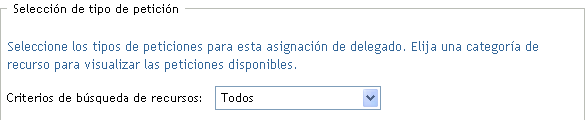
NOTA:la opción Todos solo está disponible si el administrador de provisión ha habilitado la opción Permitir todas las peticiones para la aplicación.
Seleccione una o varias peticiones de proceso de esta lista y haga clic en
La lista de peticiones de provisión sólo incluye aquellas peticiones que se encuentran dentro del dominio del equipo. Si los derechos de petición del equipo no permiten que los supervisores del equipo definan delegados, las peticiones de provisión asociadas al equipo no se incluirán en la lista.
Esta lista muestra los tipos de peticiones de proceso que se han delegado. Para eliminar un tipo de petición, selecciónelo de la lista y haga clic en
-
-
Haga clic en para guardar las selecciones.
Para suprimir una asignación de delegado:
-
Haga clic en en el grupo de acciones para ver las asignaciones delegadas a este miembro del equipo, y también las asignaciones de este miembro delegadas a otro elemento.
-
Para eliminar una asignación de delegado, haga clic en el botón Suprimir que aparece en la misma fila que la asignación que desea suprimir.

El sistema le solicitará que confirme la supresión. Una vez realizada la supresión, obtendrá un mensaje de confirmación.