3.3 Adición de un widget
Para añadir un widget nuevo a la consola, diríjase a haga clic en  y seleccione
Figura 3-5 Adición de widgets
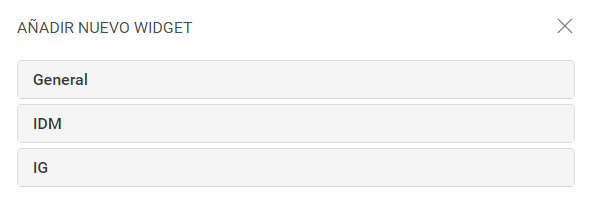
3.3.1 Adición de widgets generales
La categoría permite añadir widgets a la consola que no sean widgets estándar de OpenText Identity Manager. Puede especificar la URL de la API REST del widget requerido y mostrar la información necesaria en forma de gráficos de líneas, sectores o tablas.
-
Seleccione cualquiera de los siguientes tipos de widget de la lista:
-
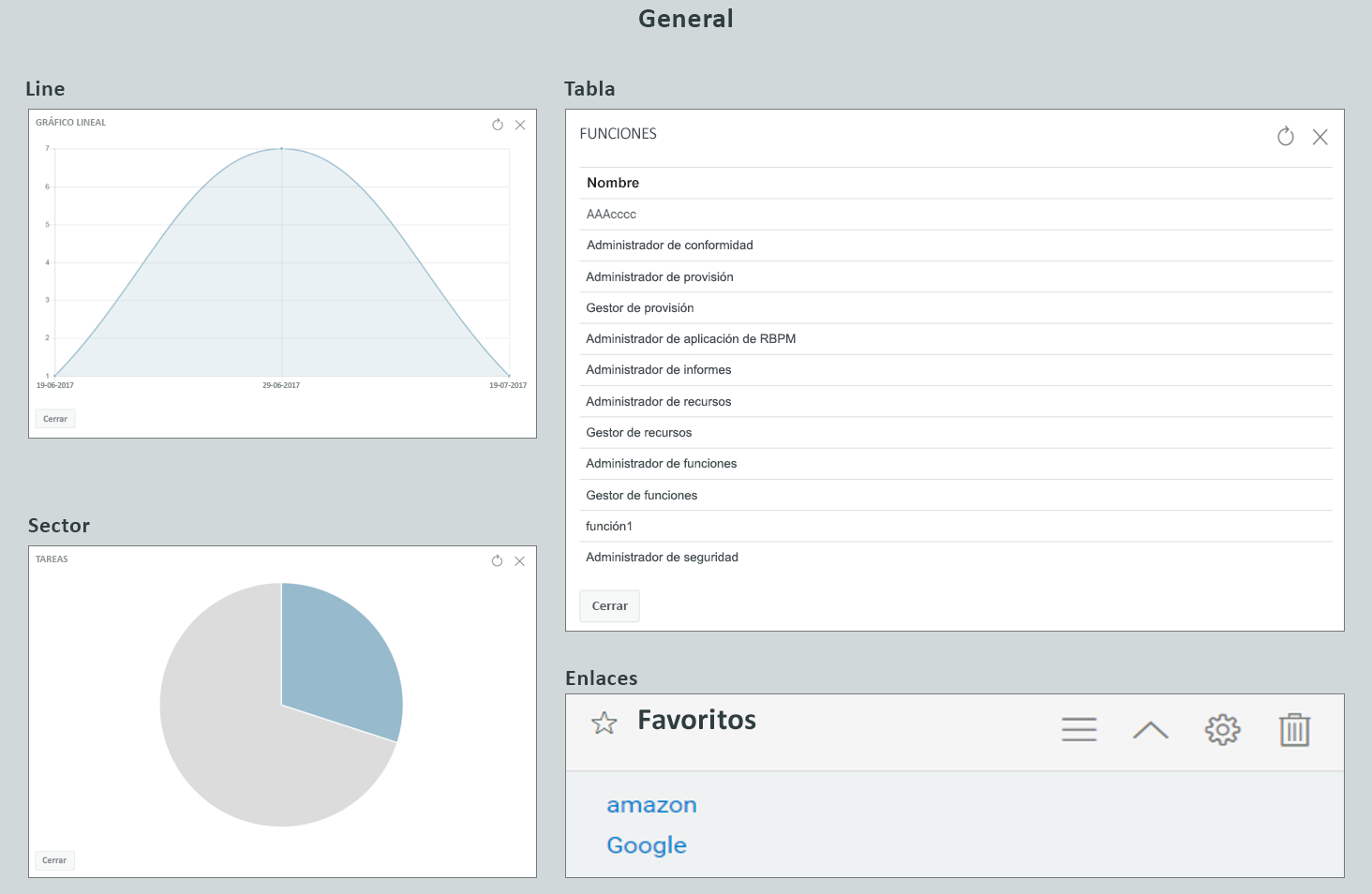
Gráfico de líneas: muestra la información solicitada para el elemento seleccionado en forma de gráfico de líneas.
-
Enlaces: permite añadir enlaces de uso frecuente para acceder a ellos rápidamente.
-
Gráfico de sectores: muestra la información solicitada para el elemento seleccionado en forma de gráfico de sectores.
-
Tabla: muestra la información solicitada para el elemento seleccionado en forma de tabla.
-
-
Haga clic en
 para configurar el widget añadido a la consola.
 -
(Condicional) Para los widgets de , y , especifique la siguiente información:
-
Título: especifique el nombre del widget que se mostrará en la consola.
-
URL: especifique la URL de la API REST del widget requerido que desea mostrar en la consola.
-
Elemento raíz: especifique el elemento del código de la API REST para el que desea mostrar un gráfico. En este campo se distingue entre mayúsculas y minúsculas. Debe introducir exactamente el mismo nombre que se menciona en el código de la API REST.
-
Columnas: especifique las columnas que desea mostrar en el widget. Puede añadir varias columnas. especifica el nombre de visualización de una columna. especifica el nombre de columna, tal y como se menciona en la API REST. En el campo se distingue entre mayúsculas y minúsculas. Debe introducir exactamente la misma cadena del código de la API REST.
A continuación, se muestra un código de ejemplo de la API REST para la página :
{
    "total": 12,
    "nextIndex": 0,
    "token": "60045d6be10f4419a2da9fa728683b06",
    "assignments": [
        {
            "id": "cn=aaacccc,cn=level30,cn=roledefs,cn=roleconfig,cn=appconfig,cn=user application driver,cn=driverset1,o=system",
            "name": "AAAcccc",
            "description": "afasfdsf",
            "entityType": "role",
            "link": "/IDMProv/rest/access/assignments/item",
            "bulkRemovable": "true",
            "categories": [
                {
                    "categoryId": "default",
                    "categoryName": "Default"
                }
En este ejemplo, assignments es el elemento raíz y name es la columna seleccionada para indicar que se mostrará en el widget. También es posible establecer un marcador a cualquier URL a la que desee acceder desde la consola.
-
-
(Condicional) Para los widgets de especifique el de los enlaces y añada los enlaces a los que desee acceder desde la consola.
-
Haga clic en para aplicar los cambios.
A continuación, se muestran widgets de gráficos y enlace de ejemplo que se pueden añadir a la consola:
Figura 3-6 Ejemplo de widgets generales
3.3.4 Opciones del widget
Puede llevar a cabo las siguientes operaciones sobre los widgets:
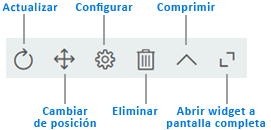
- Renovar
-
Actualiza el contenido del widget con la información más reciente.
- Cambiar de posición
-
Permite mover el widget a través de la consola.
- Configurar
-
Permite configurar las propiedades del widget. Para obtener más información, consulte Configuración de un widget.
- Eliminar
-
Suprime el widget de la consola.
- Comprimir
-
Oculta la información de widget y solo muestra el título.
- Abrir el widget a pantalla completa
-
Muestra la información del widget en el modo de pantalla completa.
NOTA:
-
Las opciones y solo se muestran para los widgets que pertenecen a la categoría
-
Para aplicar los cambios, haga clic en